
重點摘要
• Power BI Desktop 可在本機免費製作報表;Power BI Service 是瀏覽器中的雲端服務,登入、分享與協作會受到帳號、租用戶和授權限制。 • Power BI Service 自助註冊通常需要工作或學校帳號,Gmail、Hotmail、Outlook.com 等個人帳號不能直接完成一般自助註冊。 • 不建議使用臨時或拋棄式信箱建立 Power BI 帳號,因為後續可能無法復原帳戶、完成 MFA、管理授權或接收組織通知。 • Fabric 免費授權適合個人探索;分享、共同作業或特定工作區功能通常需要 Power BI Pro、PPU 或合適的容量與權限。 • 開始任何試用前,先確認期限、是否需要付款方式、到期後的處理方式,以及組織是否允許自助購買。
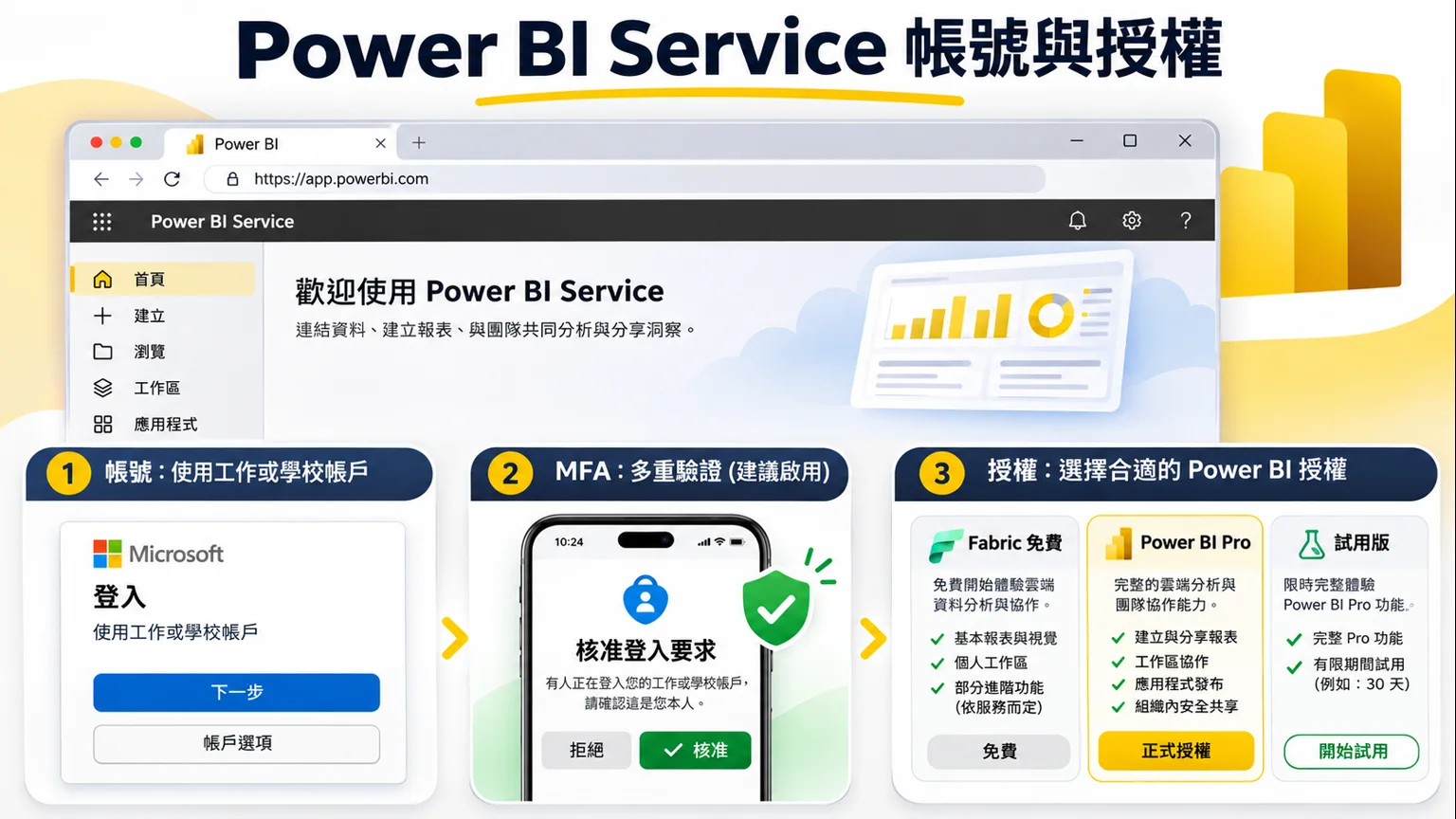
Power BI Desktop 和 Power BI Service 的帳號需求不同
Power BI Desktop 是安裝在 Windows 電腦上的報表製作工具。只在本機匯入資料、建立模型與製作視覺效果時,可以先不登入雲端帳號。當你要把報表發佈到 Power BI Service、使用工作區、與同事分享或在瀏覽器與行動裝置檢視內容時,才需要合適的工作或學校帳號及授權。
| 使用情境 | 是否需要登入 Power BI Service | 常見需求 |
|---|---|---|
| 只在自己的電腦製作 PBIX | 不一定 | Power BI Desktop |
| 發佈到「我的工作區」 | 需要 | 工作/學校帳號與可用授權 |
| 與同事共同編輯或分享 | 需要 | 通常需要 Pro、PPU 或合適容量 |
| 在手機或瀏覽器查看組織報表 | 需要 | 帳號、權限及可能的授權 |
| 企業正式部署 | 需要 | 租用戶、治理、工作區、權限與授權規劃 |
註冊前先確認四件事
① 確認你要做的是個人學習、公司專案或正式部署。 ② 詢問組織的 Microsoft 365/Power BI 管理員,是否已建立租用戶並指派授權。 ③ 確認使用哪一個工作或學校帳號,避免把私人測試和公司正式環境混在同一租用戶。 ④ 若畫面出現免費試用、升級或購買,先不要立即按下,先確認費用、期限、取消方式及管理責任。
安全註冊與第一次登入步驟
① 開啟 Power BI Service 官方網址
在瀏覽器輸入 https://app.powerbi.com。先核對網域與 HTTPS,再進行登入;不要使用搜尋廣告或來路不明的登入連結。
② 使用工作或學校帳號
輸入組織核發的 Microsoft 365 工作或學校帳號。若只有 Gmail、Hotmail 或 Outlook.com 個人帳號,請先向組織管理員申請正式帳號;個人測試則依 Microsoft 當期提供的 Microsoft 365 試用流程建立租用戶,不要用拋棄式信箱代替。
③ 確認租用戶與帳號類型
同一位使用者可能同時有個人 Microsoft 帳號、公司帳號或多個組織租用戶。登入時核對顯示的組織名稱與帳號,避免把報表發佈到錯誤的租用戶。
④ 完成多重要素驗證
若系統要求 MFA,請使用組織核准的 Microsoft Authenticator、簡訊或其他方法。掃描 QR Code 前先確認畫面來自 Microsoft 登入流程;不要截圖或分享 QR Code、一次性驗證碼及復原資訊。
⑤ 檢查目前授權
登入後開啟帳戶或關於 Power BI 的授權資訊,確認目前是 Fabric 免費、Power BI Pro、Premium Per User(PPU)或試用狀態。看得到功能入口不代表已具備使用權限;工作區容量、內容擁有者授權與租用戶設定也會影響結果。
⑥ 用最小範圍完成測試
第一次測試只使用虛擬資料,在「我的工作區」或組織指定的測試工作區發佈一份不含敏感資料的報表。確認登入、發佈、瀏覽與權限後,再處理正式資料。
Fabric 免費、Power BI Pro 與 PPU 怎麼理解?
| 授權概念 | 適合情境 | 新手要注意 |
|---|---|---|
| Fabric 免費 | 個人在「我的工作區」探索與製作部分內容 | 分享與協作能力有限 |
| Power BI Pro | 一般報表發佈、分享及工作區協作 | 分享雙方的授權與容量條件都要確認 |
| Premium Per User(PPU) | 需要每位使用者進階功能的情境 | PPU 工作區內容通常也要求檢視者具備 PPU |
| Fabric/Premium 容量 | 組織以容量承載內容 | 檢視權限仍受容量層級、工作區設定與組織原則影響 |
| 試用版 | 短期評估功能 | 到期日、付款與回復方案必須先記錄 |
授權名稱、試用方式與功能可能更新,正式採購前應以 Microsoft 定價頁、管理中心與組織合約為準。不要只依照舊影片或網路截圖判斷。
開始試用前的安全檢查表
✓ 試用是個人授權、PPU 等效功能,還是 Fabric 容量試用? ✓ 試用由誰啟用、由誰負責關閉或續購? ✓ 是否要求信用卡或其他付款方式? ✓ 到期日期與提醒已記錄在哪裡? ✓ 試用結束後,工作區、報表、語意模型與使用者權限會如何處理? ✓ 公司是否禁止自助購買或要求採購流程?
為什麼不建議臨時信箱?
Power BI Service 帳號不是只有收一次驗證碼。後續還涉及 MFA、密碼復原、授權異動、租用戶通知、內容擁有權與離職交接。臨時信箱可能失效、重複分配或無法證明擁有權,會使報表與租用戶失去管理者。教學練習應使用組織提供的沙箱帳號、正式測試租用戶或由管理員建立的測試使用者。
常見問題與排除方式
個人信箱無法註冊:Power BI Service 自助註冊需要工作或學校帳號;請聯絡管理員或依 Microsoft 當期正式試用流程建立租用戶。 看不到試用或購買按鈕:組織可能停用自助服務,或該帳號已使用過試用資格。 登入後仍提示升級:目前授權或工作區容量不支援該功能,請查看授權類型並向管理員確認。 MFA 一直失敗:核對手機時間、通知權限、帳號與租用戶;不要重複建立多組驗證器,必要時請管理員重設驗證方法。 發佈到錯誤工作區:先停止分享,確認租用戶與權限,再由內容擁有者或管理員處理移轉。
請 AI 協助規劃帳號與授權的提示詞
我準備導入 Power BI Service,使用情境是【個人學習/部門協作/全公司發佈】,預計建立【工作區數量】個工作區,內容建立者【人數】人、檢視者【人數】人。請依 2026 年 Microsoft 官方文件,整理:1. 帳號與租用戶需求;2. Fabric 免費、Power BI Pro、PPU 與容量的差異;3. MFA 與管理責任;4. 試用到期風險;5. 最小權限測試步驟。若資訊可能因地區或合約不同,請標示「需向 Microsoft 或經銷商確認」。不要要求我提供真實帳號、密碼、驗證碼或付款資料。專有名詞說明
Power BI Service:在瀏覽器中執行的 Power BI 雲端服務。 租用戶(Tenant):組織在 Microsoft 雲端中的獨立身分與管理範圍。 MFA:多重要素驗證,除密碼外再使用手機、驗證器或其他方法確認身分。 工作區(Workspace):Power BI Service 中用來管理報表、語意模型與成員權限的協作區域。 Fabric 免費授權:適合個人探索的免費授權層級,分享與協作能力受到限制。 PPU:Premium Per User,以每位使用者為單位提供進階功能的授權。
延伸閱讀
• Power BI Desktop、Service、Mobile 與資料閘道怎麼分工? • Power BI Desktop 安裝、更新與語言設定 • Power BI 匯出 Excel 與檔案格式完整指南 • Power BI 數據分析文章分類
參考來源
• Microsoft Learn:以個人身分註冊或購買 Power BI • Microsoft Learn:Power BI Self-Service 授權與試用常見問題 • Microsoft Learn:登入與登出 Power BI 服務 • Power BI Service 官方入口
作者:施文華|企業自動化顧問/講師。本文依課程字幕、Power BI 實作經驗與 Microsoft 官方文件整理。 最後更新:2026-11-24 適用環境:Power BI Service 與 Windows 版 Power BI Desktop;授權、試用和介面會隨租用戶、地區及 Microsoft 政策更新。