
重點摘要
- Power BI Desktop 應從 Microsoft Store 或 Microsoft 官方下載中心取得。
- Microsoft Store 版可自動更新,適合多數個人學習與一般使用者。
- 官方安裝程式適合需要集中部署、固定版本或離線安裝的組織。
- 目前應使用受支援的 64 位元版本,並定期確認版本是否更新。
- 語言、顯示比例與 WebView2 都可能影響新手看到的操作畫面。
Power BI Desktop 是在 Windows 電腦建立查詢、資料模型與互動式報表的桌面應用程式。新手最安全的做法,是從 Microsoft Store 或 Microsoft 官方下載中心安裝,並先完成版本、語言與基本環境檢查。
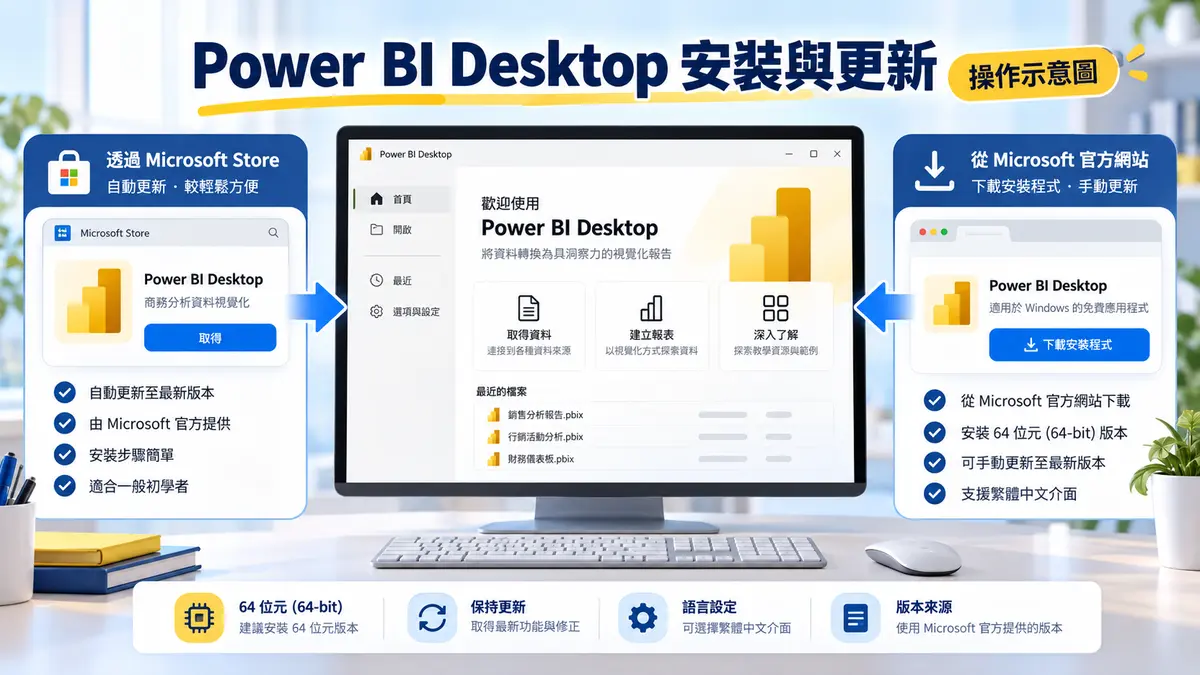
Microsoft Store 與官方安裝程式怎麼選?
兩種方式都能安裝 Power BI Desktop。一般使用者優先選 Microsoft Store,因為更新較省事;企業資訊人員若要控制部署時間、安裝位置或特定版本,則可評估官方可執行安裝程式。
| 比較項目 | Microsoft Store 版 | 官方下載中心版 |
|---|---|---|
| 更新方式 | Windows 背景自動更新 | 下載新版後自行或集中部署 |
| 管理員權限 | 通常不需要系統管理員權限 | 安裝時通常需要管理員權限 |
| 下載內容 | 更新時只下載變更元件 | 使用完整安裝套件 |
| 語言處理 | 依 Windows 語言偵測 | 安裝套件包含支援語言,可設定語言 |
| 適合對象 | 個人、新手、一般辦公室使用者 | IT 集中部署、版本管控、離線安裝 |
安裝 Power BI Desktop 前要確認什麼?
安裝前應先確認作業系統、記憶體、顯示解析度與公司權限。Microsoft 目前只支援最新版本,若團隊要交換 PBIX,也應協調版本,因為較新的檔案不一定能由舊版正常開啟。
- Windows 10、Windows Server 2016 或更新版本。
- 使用 64 位元版本;32 位元 Power BI Desktop 已不再支援。
- 可用記憶體至少 2 GB,官方建議 4 GB 或以上;大型模型通常需要更多。
- 顯示解析度至少 1440×900 或 1600×900。
- Microsoft Edge WebView2 可正常使用。
- 公司電腦已取得允許安裝軟體的權限。
新手如何完成安裝與驗證?
① 🛡️ 只從 Microsoft 官方來源取得
開啟 Microsoft Store 搜尋「Power BI Desktop」,或使用 Microsoft 官方下載中心。不要從下載站、網路硬碟或來路不明的教學附件取得安裝程式,以免安裝過期或被修改的檔案。
② 🧩 選擇符合工作環境的版本
個人學習與一般辦公室使用可選 Store 版;若公司由資訊部門管理軟體版本,先詢問既有部署規範。使用下載中心時請選 64 位元安裝程式。
③ 💻 完成安裝並開啟空白報表
安裝完成後從 Windows 開始功能表搜尋 Power BI Desktop,確認開啟的是桌面應用程式,不是瀏覽器中的 Power BI 服務。啟動畫面出現後選擇空白報表即可開始。
④ 🌐 檢查介面語言與地區設定
如果介面語言與課程畫面不同,先檢查 Windows 顯示語言,再到 Power BI Desktop 的「檔案 → 選項及設定 → 選項 → 全域 → 地區設定」查看語言與地區。變更後通常要重新啟動應用程式。
⑤ 🔄 確認版本與更新方式
在「說明 → 關於」查看版本。Store 版確認 Windows 的應用程式更新未被停用;下載中心版則建立每月檢查更新的習慣。企業環境應依 IT 測試與發布節奏更新。
⑥ ✅ 執行第一個功能測試
建立空白報表後,確認功能區、資料窗格與報表畫布能顯示。再嘗試「取得資料 → 文字/CSV」讀取一份不含機密的小型測試檔;能看到預覽畫面,就代表基本安裝可用。
示範情境:公司教室大量安裝前如何選版本?
假設案例:企業要在訓練教室部署 Power BI Desktop。若學員可自行使用 Store 且網路允許更新,Store 版能減少後續維護;若教室電腦由資訊部門鎖定版本,則先統一測試官方安裝程式,再集中部署。無論哪種方式,都要在開課前實際開啟 PBIX 與資料來源,不能只確認安裝完成。
常見錯誤與排除方式
| 問題 | 可能原因 | 建議處理 |
|---|---|---|
| 找到的是瀏覽器頁面 | 開啟 Power BI 服務而非 Desktop | 從 Windows 開始功能表開啟桌面應用程式 |
| 介面語言不同 | Windows 或 Power BI 地區設定不同 | 調整語言後重新啟動 |
| 畫面按鈕被截斷 | 解析度太低或顯示比例過高 | 調高解析度,暫時將顯示縮放設為 100% |
| 無法登入服務 | WebView2、網路或公司原則限制 | 更新 WebView2,並請 IT 檢查登入政策 |
| 新 PBIX 無法開啟 | Desktop 版本過舊 | 更新到團隊使用的相同或較新版本 |
常見問題
Power BI Desktop 一定要登入才能使用嗎?
建立本機查詢、模型與報表時不一定要先登入;發佈到 Power BI 服務或使用需驗證的雲端功能時才需要合適帳號與授權。
Microsoft Store 版和下載版的功能不同嗎?
核心功能相同,主要差別在安裝、更新與管理方式。不要同時保留互相衝突的舊版安裝來源。
可以在 Mac 直接安裝 Power BI Desktop 嗎?
Power BI Desktop 是 Windows 桌面應用程式。Mac 使用者需評估受支援的 Windows 環境或改用瀏覽器可用功能。
為什麼課程畫面和我的選單不完全一樣?
Power BI Desktop 每月更新,介面名稱與位置可能變動;先確認版本與語言,再以功能目的對照,而不是只看按鈕位置。
延伸閱讀
- Power BI 數據分析完全指南
- Power BI Desktop、Service、Mobile 與資料閘道怎麼分工?
- Power BI 匯入 CSV 亂碼怎麼辦?
- 下一篇:建立第一份 Power BI 矩陣報表
- Excel Power Query、Power Pivot 與 Power BI Desktop 怎麼選?
參考來源
- Microsoft Learn(繁體中文):下載 Power BI Desktop
- Microsoft 官方下載中心(繁體中文):Power BI Desktop
- 本文另依課程逐字稿與實務操作經驗整理;版本與最低需求請以 Microsoft 最新文件為準。
--- 作者:施文華 企業自動化顧問/講師,專注於 Microsoft Office、Power BI 與企業自動化實務應用。 作者介紹:/about 最後更新:2026-10-04 適用版本/測試環境:Power BI Desktop 64 位元版、Windows;介面會隨每月更新調整。