
重點摘要
- 矩陣視覺可把類似樞紐分析的列、欄和值配置帶進 Power BI。
- CSV 匯入後要先在 Power Query 確認編碼、標題與資料型別。
- Power BI Desktop 關閉並套用後,資料會載入模型供報表使用。
- PBIX 保存查詢、模型與報表設計,不能直接另存成完整 Excel 活頁簿。
- 從視覺效果匯出的資料通常是該視覺的結果,不等於全部原始資料。
第一份 Power BI 報表可以從一個乾淨的 CSV 開始:先用 Power Query 修正資料型別,再將起站放到矩陣的列、迄站放到欄、人次放到值,最後儲存為 PBIX。這套流程能幫 Excel 使用者快速理解 Power BI 的操作邏輯。
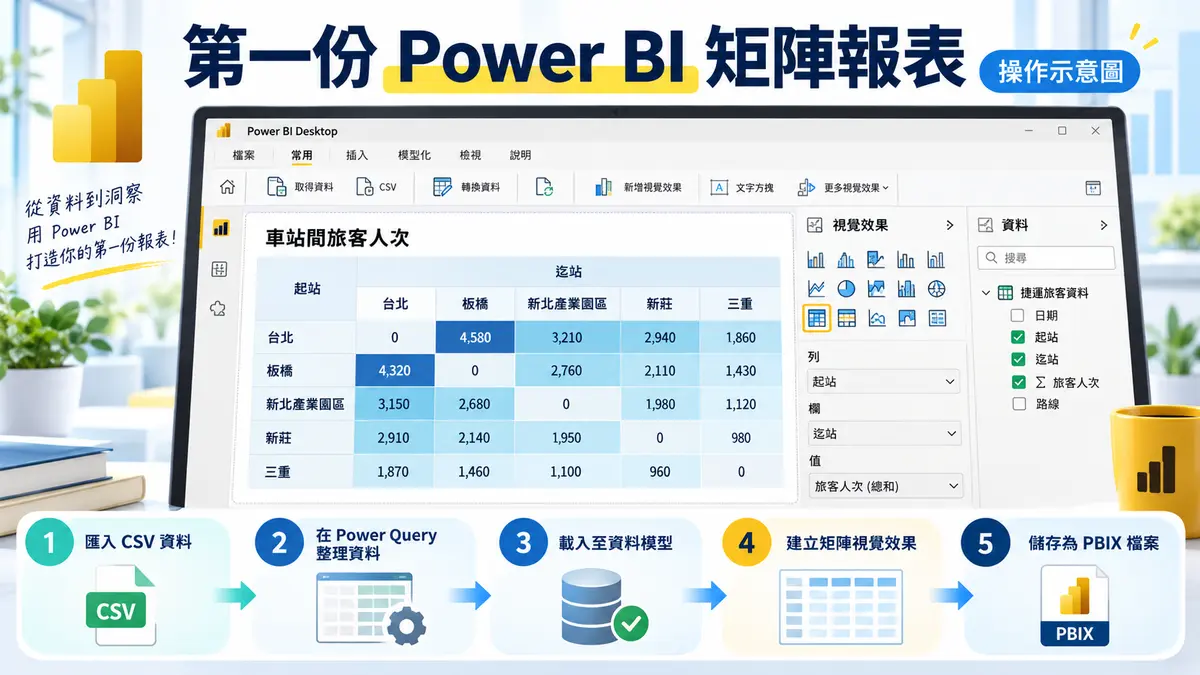
Power BI 矩陣和 Excel 樞紐分析表有何關係?
Power BI 的矩陣視覺同樣使用列、欄和值來交叉彙總資料,因此 Excel 樞紐分析表使用者容易上手。不過矩陣是報表視覺的一部分,可與其他圖表、交叉篩選與報表頁互動。
| Excel 樞紐分析表概念 | Power BI 矩陣設定 | 本例欄位 |
|---|---|---|
| 列 | 資料列 | 起站 |
| 欄 | 資料行 | 迄站 |
| 值 | 值 | 旅客人次(加總) |
| 篩選/交叉分析篩選器 | 篩選窗格/切片器 | 日期、路線 |
開始前要準備哪些資料?
請準備一份不含機敏資料的 UTF-8 或已知編碼 CSV,至少有起站、迄站與人次欄位。若代碼有前導零,例如「00」「01」,應視為文字,不能讓系統轉成數值後遺失前導零。
- 已安裝並更新 Power BI Desktop。
- CSV 第一列是唯一欄位名稱,資料區沒有合併儲存格。
- 起站與迄站為文字,人次為整數或小數。
- 先以少量資料練習,不使用真實旅客或客戶個資。
- 保留原始 CSV,不直接覆蓋來源檔。
如何從 CSV 建立第一份矩陣報表?
① 📄 建立空白報表並取得 CSV
開啟 Power BI Desktop,選擇空白報表。在「常用」功能區選擇「取得資料 → 文字/CSV」,選取測試檔。預覽畫面先確認分隔符號、中文與欄位沒有錯位,再選擇「轉換資料」。
② 🧹 在 Power Query 檢查資料型別
逐欄檢查圖示:起站與迄站應為文字,人次應為數值。如果站碼有前導零,把資料型別改成文字並選擇取代目前步驟。也要確認沒有錯誤值、空白標題或多餘總計列。
③ 📦 關閉並套用到資料模型
在 Power Query 編輯器選擇「常用 → 關閉並套用」。Power BI Desktop 會執行轉換並載入資料模型。載入完成後,右側資料窗格應顯示資料表與欄位。
④ 🔎 用資料檢視抽查來源
從左側切換到資料檢視,抽查起站、迄站與人次是否正確。資料檢視適合確認模型中的內容;完成後回到報表檢視建立視覺效果。
⑤ 📊 建立矩陣視覺效果
在視覺效果窗格選擇矩陣。把「起站」拖到資料列、「迄站」拖到資料行、「人次」拖到值。確認彙總方式為加總,再調整欄寬與標題。
⑥ 🧮 驗證矩陣總計
選三到五組起訖站回到來源資料核算人次,並比較矩陣列總計、欄總計與來源總和。若數字不一致,先檢查資料型別、空白值、重複紀錄與彙總方式。
⑦ 💾 儲存 PBIX 檔案
選擇「檔案 → 另存新檔」,以清楚名稱保存 PBIX。PBIX 會保留查詢步驟、資料模型、量值及報表設計;它不是 Excel 活頁簿,也不應只改副檔名轉換。
⑧ 📤 測試匯出視覺資料
在矩陣右上角選擇更多選項,再使用「匯出資料」。打開匯出檔確認內容。請注意,匯出的通常是矩陣目前呈現或彙總後的結果,不等同於模型中的完整原始資料。
示範情境:捷運起訖站旅次交叉分析
假設案例:營運人員收到每日捷運旅次 CSV,希望查看各起站到各迄站的人次。原本以 Excel 樞紐分析處理,資料量增加後改用 Power BI。透過 Power Query 統一站碼型別,再以矩陣呈現交叉彙總。結果可在報表中互動查看,但若同仁需要繼續修改完整原始資料,仍應另行提供合適且受控的資料來源。
常見錯誤與排除方式
| 現象 | 可能原因 | 修正方法 |
|---|---|---|
| 中文亂碼 | CSV 編碼判斷錯誤 | 回到匯入預覽選擇正確檔案來源編碼 |
| 00 變成 0 | 站碼被判定為數值 | 在 Power Query 改成文字並重新整理 |
| 人次顯示計數 | 人次欄不是數值 | 修正資料型別,將彙總改為加總 |
| 矩陣完全空白 | 欄位未放入正確區域或被篩選 | 檢查資料列、資料行、值與篩選窗格 |
| 匯出筆數比來源少 | 匯出的是彙總後視覺資料 | 依需求調整視覺粒度,或從合規來源取得明細 |
可以請 AI 協助檢查矩陣設計嗎?
可以,但請移除檔案路徑、公司名稱及個資。你可以使用這段提示詞: 「你是 Power BI 新手教學助理。我的 CSV 有起站、迄站、日期、人次四欄,想用矩陣呈現起訖站旅次。請以繁體中文列出欄位資料型別、Power Query 檢查、矩陣資料列/資料行/值設定、驗證總計與常見錯誤。不要虛構功能或授權資訊。」
常見問題
矩陣和資料表視覺有什麼差別?
資料表以平面欄列顯示;矩陣可將欄位分別放入資料列與資料行,適合階層與交叉彙總。
Power BI 可以直接把 PBIX 另存成 Excel 嗎?
不行。PBIX 保存 Power BI 的查詢、模型與報表;部分視覺資料可以匯出,但不會變成包含完整模型的 Excel 活頁簿。
匯出的 Excel 是全部原始資料嗎?
通常不是。結果取決於視覺、篩選、權限及管理設定,匯出前要確認範圍與資料治理規則。
為什麼矩陣數值沒有加總?
常見原因是人次欄被設為文字,或彙總方式選成計數。先在 Power Query 修正型別,再檢查值欄位設定。
延伸閱讀
- Power BI 數據分析完全指南
- Power BI 匯入 CSV 亂碼怎麼辦?
- Excel 超過 104 萬列怎麼辦?
- Excel Power Query、Power Pivot 與 Power BI Desktop 怎麼選?
- Power BI Desktop 安裝與更新完整檢查
參考來源
- Microsoft Learn(繁體中文):在 Power BI 中建立矩陣視覺效果
- Microsoft Learn(繁體中文):下載 Power BI Desktop
- 本文另依課程逐字稿與實務操作經驗整理;介面、匯出選項與權限請以實際版本及組織設定為準。
--- 作者:施文華 企業自動化顧問/講師,專注於 Microsoft Office、Power BI 與企業自動化實務應用。 作者介紹:/about 最後更新:2026-10-04 適用版本/測試環境:Power BI Desktop 64 位元版、Windows;介面會隨每月更新調整。