
重點摘要
- Power Apps 負責表單,SharePoint 清單負責保存申請紀錄。
- Power Automate 雲端流程依資料新增事件啟動簽核與通知。
- Outlook 提供主管核准介面,Teams 回傳結果給申請人。
- 新手應先定義資料欄位、觸發條件與權限,再開始建立流程。
- 正式上線前要用不同身分測試申請、簽核、更新與通知。
Power Automate 雲端流程適合把跨系統工作串成可追蹤的程序。例如員工從 Power Apps 送出出差申請,資料寫入 SharePoint,流程再寄送核准要求,最後更新狀態並透過 Teams 通知申請人。
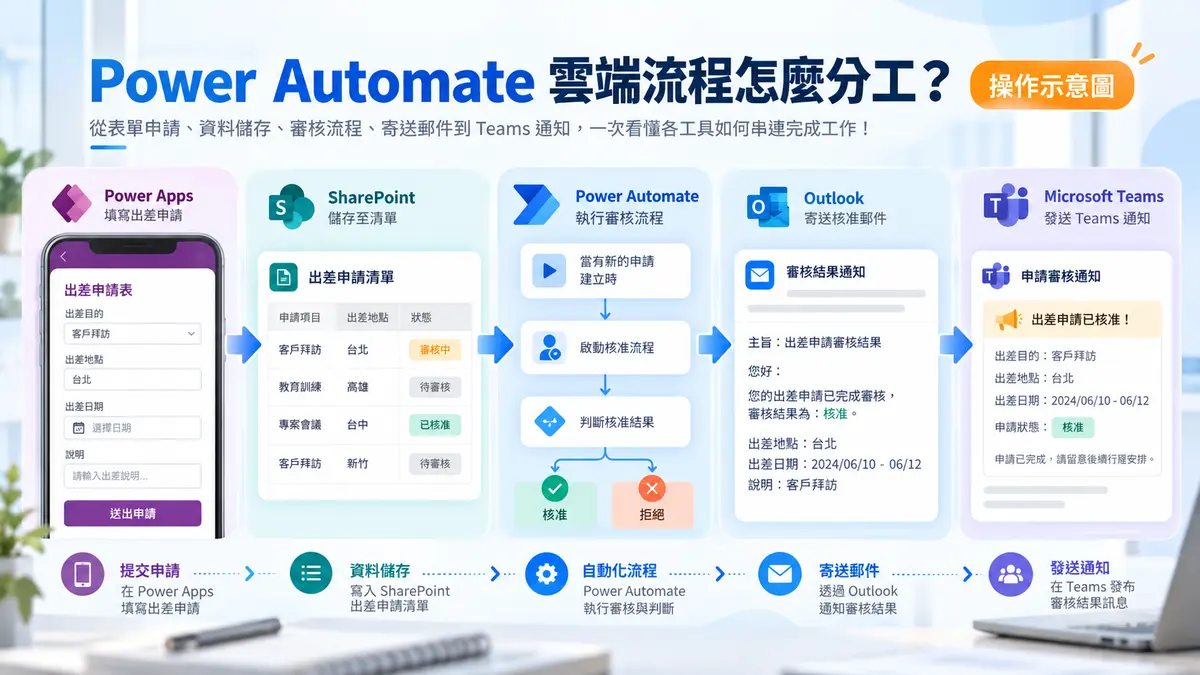
Power Automate 雲端流程與 DPA 是什麼?
DPA(Digital Process Automation,數位流程自動化)是把表單、資料、條件、核准與通知轉成系統化流程。與只操作本機畫面的桌面流程不同,雲端流程可由 SharePoint 新增資料、表單送出、排程或其他線上事件觸發。
| 元件 | 主要角色 | 出差申請中的工作 | 新手要先確認 |
|---|---|---|---|
| Power Apps | 使用者介面 | 填寫地點、日期、交通工具與費用 | 欄位驗證與送出權限 |
| SharePoint 清單 | 流程資料來源 | 保存申請、狀態與主管意見 | 欄位型別與清單權限 |
| Power Automate | 流程引擎 | 觸發、核准、條件判斷、更新與通知 | 連線、環境與執行身分 |
| Outlook/核准 | 主管工作介面 | 顯示申請內容並核准或拒絕 | 核准對象與逾時處理 |
| Teams | 結果通知 | 告知申請人結果與主管意見 | 收件者與訊息內容 |
出差申請的資料如何在五項工具間流動?
流程的核心不是寄出多少封信,而是同一筆申請能否被正確辨識與更新。建議每筆資料保留唯一編號,並讓流程後續動作都使用該編號定位原始紀錄。
- 員工在 Power Apps 填寫並送出申請。
- SharePoint 清單建立一筆「待核准」紀錄。
- Power Automate 偵測新項目並啟動流程。
- 主管在核准卡片選擇核准或拒絕。
- 流程依結果更新 SharePoint 狀態與主管意見。
- Teams 將結果傳給原申請人。
新手如何先規劃這套雲端流程?
前置條件
- 可使用 Power Apps、SharePoint、Power Automate、Outlook 與 Teams 的 Microsoft 工作或學校帳號。
- 一個測試用 SharePoint 小組網站與清單。
- 申請人及主管測試帳號,並具備所需權限。
- 不含真實個資的小量測試資料。
- 已由管理員確認授權、連接器及資料保存規範。
① 🧭 畫出觸發、資料與結果
先寫清楚「誰做什麼、資料存在哪裡、誰要處理、最後通知誰」。例如:員工送出表單 → SharePoint 建立紀錄 → 主管核准 → 更新狀態 → Teams 通知員工。
② 🗂️ 建立 SharePoint 清單欄位
至少規劃申請編號、申請人、直屬主管、出差理由、出發日、返回日、交通工具、預估費用、目前狀態及主管意見。日期、數值與人員欄位要使用相符型別,不要全部設成單行文字。
③ 📝 建立 Power Apps 輸入畫面
將表單連接到測試清單,為必填欄位加入提示,限制返回日不得早於出發日,費用欄位只接受數值。送出成功後顯示確認訊息,避免使用者連續送出重複資料。
④ ⚙️ 建立自動化觸發與核准
在 Power Automate 建立自動化雲端流程,選擇 SharePoint 的新項目觸發條件,再加入「開始並等待核准」。核准者應來自已驗證的主管欄位,不要把正式流程固定寄給測試帳號。
⑤ 🔀 依核准結果更新與通知
加入條件判斷,將核准與拒絕分開處理。兩個分支都要更新同一筆 SharePoint 紀錄,再傳送 Teams 訊息;通知內容至少包含申請編號、結果與主管意見,避免只顯示「已完成」。
⑥ ✅ 用三個位置驗證結果
送出一筆測試申請後,同時檢查 SharePoint 是否新增紀錄、Power Automate 執行歷程是否停在等待核准、主管是否收到正確內容。核准後再確認狀態與 Teams 訊息一致。
示範情境:台灣企業的出差申請
某公司原本以電子郵件收集出差申請,行政人員還要手動把日期、費用與結果抄進 Excel。示範流程改由 Power Apps 收件、SharePoint 保存、Power Automate 簽核,並以 Teams 回覆結果。產出是可查詢的單一清單,但若涉及多層級簽核、代理主管或會計覆核,仍須擴充流程與權限設計。
常見錯誤與排除方式
| 現象 | 可能原因 | 修正方法 |
|---|---|---|
| 表單送出後沒有流程 | 觸發器連錯網站或清單 | 檢查觸發器連線與清單識別碼 |
| 主管沒收到核准 | 主管欄位為空或格式錯誤 | 在核准前加入空值檢查並記錄錯誤 |
| 清單狀態未更新 | 更新動作使用錯誤項目 ID | 使用觸發器傳入的 SharePoint 項目 ID |
| 申請人沒收到 Teams 訊息 | 帳號無法對應或權限不足 | 先以測試帳號確認收件者與連接器權限 |
常見問題
Power Automate 雲端流程一定要搭配 Power Apps 嗎?
不一定。流程也可由 SharePoint、Microsoft Forms、排程或其他連接器觸發;Power Apps 的價值是提供更符合工作情境的輸入介面。
SharePoint 清單可以改成 Dataverse 嗎?
可以,但要重新評估授權、資料模型、權限與治理。小型測試可從 SharePoint 起步,複雜關聯與企業級管理則可評估 Dataverse。
為什麼流程執行會延遲?
雲端服務的觸發、連接器與背景處理可能需要時間。先查看執行歷程,判斷流程尚未觸發、正在等待核准,或某個動作失敗。
流程應由誰的帳號建立?
正式流程不宜只依賴單一員工帳號。請依組織治理規範安排擁有者、共同擁有者、服務帳號或交接方式。
延伸閱讀
- Power Automate 自動化實戰分類
- Microsoft Power Platform 怎麼分工?
- Power Automate 雲端流程與桌面流程差異
- Power Automate Desktop 第一個流程教學
- 下一篇:出差申請簽核完整教學
參考來源
- Microsoft Learn(繁體中文):了解 Power Automate 首頁
- Microsoft Learn(繁體中文):Power Apps 與 Microsoft Teams 整合概觀
- Microsoft Learn(繁體中文):要求 Microsoft 365 群組的核准
- 本文另依教學逐字稿與實務操作經驗整理;實際功能與授權請以官方最新資訊為準。
--- 作者:施文華 企業自動化顧問/講師,專注於 Microsoft Office、Power BI、Power Apps 與 Power Automate 實務應用。 作者介紹:/about 最後更新:2026-10-04 適用版本/測試環境:Microsoft Power Platform 雲端服務;介面與授權可能依組織環境更新。