
重點摘要
- Power BI 負責分析與呈現,Power Apps 負責輸入與更新資料。
- Power Automate 負責串接觸發條件、核准、通知與後續動作。
- 三項工具整合的關鍵不是畫面,而是共用資料來源與一致欄位。
- 新手應先畫出資料流與責任分工,再開始建立應用程式或流程。
- 授權、連接器與共用權限會影響可用功能,上線前必須實際驗證。
Microsoft Power Platform 是一組可共同使用的低程式碼工具。你可以用 Power BI 看懂資料、用 Power Apps 建立輸入畫面,再由 Power Automate 自動核准或通知。它特別適合需要把「查資料、改資料、催進度」串成同一套流程的企業團隊。
Power BI、Power Apps 與 Power Automate 各自負責什麼?
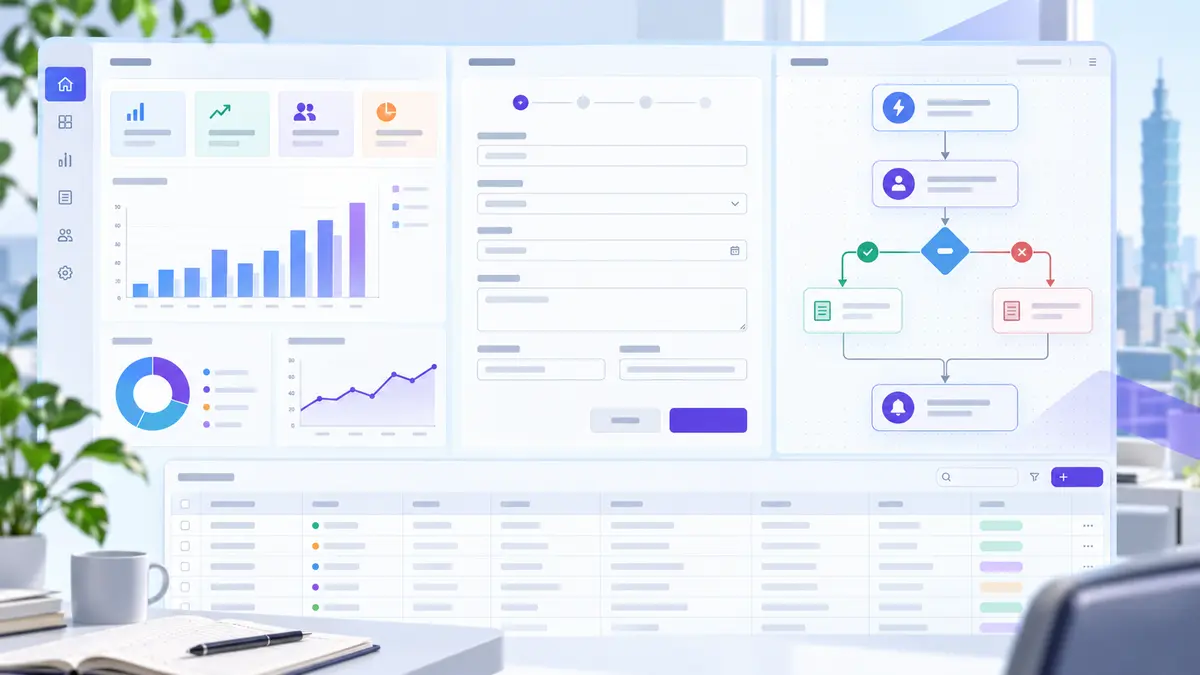
最簡單的記法是:Power BI 負責「看」、Power Apps 負責「填與改」、Power Automate 負責「依條件執行」。三者不是互相取代,而是各自處理不同階段,再透過資料來源與連接器串起來。
| 工具 | 主要工作 | 常見輸入 | 常見輸出 | 適合情境 |
|---|---|---|---|---|
| Power BI | 分析、視覺化與篩選 | Excel、資料庫、SharePoint、Dataverse 等 | 報表、圖表、指標 | 營運分析、專案進度、管理儀表板 |
| Power Apps | 建立表單與操作介面 | 使用者輸入、掃描、選單、既有資料 | 新增或更新資料 | 出差申請、巡檢紀錄、任務回報 |
| Power Automate | 依觸發條件執行流程 | 表單送出、資料異動、排程、按鈕 | 核准、通知、建立或更新資料 | 主管簽核、寄信提醒、跨系統傳遞 |
Microsoft Learn 說明,Power BI 報表可加入 Power Automate 視覺效果,讓使用者按下報表中的按鈕執行流程,而且流程輸入可跟著報表篩選情境變化。Power Apps 也能內嵌於 Power BI 報表,與報表資料互動。
三項工具整合時,資料如何流動?
整合設計的核心是「哪裡存放正式資料」。Power Apps 不應只做漂亮表單,Power BI 也不應各自保存另一套數字;它們應讀寫經過管理的資料來源,再由 Power Automate 監看事件與執行後續處理。
一個常見資料流如下:
- 員工透過 Power Apps 表單新增或更新資料。
- 資料寫入 SharePoint 清單、Dataverse 或其他允許的資料來源。
- Power Automate 偵測新增或異動,啟動核准與通知。
- Power BI 連線到資料來源,呈現狀態與趨勢。
- 使用者在報表選取特定紀錄,再按下流程按鈕催辦或更新。
這裡最容易忽略的是「資料內容」。假設流程要寄信給某位任務負責人,報表就必須提供任務編號、負責人與電子郵件等必要欄位。若使用者沒有選取紀錄,流程可能拿不到正確對象,因此按鈕旁應清楚提示先完成選取。
新手如何規劃第一套 Power Platform 整合流程?
先以紙筆或白板完成下列規劃,再進入工具建立畫面。這樣能提早發現欄位、權限與責任不清的問題,也能避免三套工具各做一份重複資料。
前置條件
- 可使用的 Microsoft 工作或學校帳號。
- 一份小量且不含敏感資料的測試資料。
- 已確認組織允許使用的 Power Platform 環境、連接器與資料來源。
- 具備建立、讀取、更新及共用所需內容的適當權限。
① 🎯 寫出一個明確的工作目標
先用一句話描述成果,例如:「專案負責人更新任務後,自動通知主管,並在報表顯示最新狀態。」不要一開始就把請購、差勤、專案與庫存全部放進同一個流程。
② 🗂️ 決定唯一的正式資料來源
列出資料存放位置與必要欄位,例如任務編號、任務名稱、負責人電子郵件、預定完成日、目前狀態及最後更新時間。欄位名稱應固定,電子郵件與日期也要使用一致格式。
③ 📊 定義 Power BI 要回答的問題
先決定管理者要看哪些指標,例如逾期任務數、各部門完成率與近期未更新項目。只把判斷工作狀況真正需要的欄位放入報表,並測試篩選器是否會保留正確的任務情境。
④ 📝 定義 Power Apps 能修改的欄位
把可編輯欄位與唯讀欄位分開。例如員工可以回報進度與備註,但任務編號及建立日期不應任意修改。若要內嵌於 Power BI,先確認報表傳入的資料欄位足以辨認目前紀錄。
⑤ ⚙️ 定義 Power Automate 的觸發與動作
逐一寫下「什麼事件發生」與「系統接著做什麼」。例如:使用者按下催辦按鈕 → 取得被選取任務 → 檢查負責人電子郵件 → 寄出通知 → 寫入通知時間。每個動作都要能在執行歷程中核對。
⑥ 🔐 檢查環境、連線與共用權限
建立者看得到資料,不代表報表讀者也能執行流程。請用一般使用者帳號測試資料來源權限、流程的僅執行使用者、應用程式共用範圍,以及使用者是否具備相關連接器的使用資格。
⑦ ▶️ 用一筆測試資料完整走一次
不要直接使用整批正式資料。先建立一筆測試任務,依序測試新增、更新、篩選、按鈕觸發、寄信與報表重新整理,並保留可識別這筆測試的編號。
⑧ ✅ 驗證畫面與資料來源一致
核對 Power Apps 顯示的值、資料來源的紀錄、Power Automate 執行歷程,以及 Power BI 報表中的結果。四個位置應指向同一筆任務,日期、狀態與負責人不得不一致。
示範情境:在專案報表中催辦未更新的任務
假設專案主管每天查看 Power BI 任務報表。過去發現未更新項目後,還要另外查詢負責人並撰寫郵件。整合後,主管可先在報表篩選逾期任務,選取其中一筆,再按下 Power Automate 視覺效果按鈕寄出提醒。
流程取得報表傳入的任務內容後,寄信給對應負責人,並在資料來源記錄通知時間。若還需要讓負責人直接回報,可以提供 Power Apps 表單,讓他更新進度及預計完成日。Power BI 之後再讀取最新資料。
這是「示範情境」,不是任何特定企業的成效案例。實際導入時仍須處理個資、郵件權限、資料重新整理頻率、錯誤通知及稽核紀錄。
如何確認整合結果正確?
- 在資料來源確認新增或更新的是預期紀錄,而非重複建立另一筆。
- 在 Power Automate 執行歷程確認觸發時間、輸入值、每個動作及結果。
- 用不同篩選條件測試 Power BI 按鈕,確認傳入流程的紀錄沒有混淆。
- 使用一般成員帳號測試,不要只用系統管理員或建立者帳號。
- 測試缺少電子郵件、空白欄位、拒絕核准及服務暫時失敗等例外。
常見錯誤與排除方式
| 錯誤現象 | 可能原因 | 建議處理 |
|---|---|---|
| 報表按鈕執行後寄錯人 | 未選取單一紀錄,或欄位沒有加入流程輸入 | 限制選取方式,並在 Power Automate Data 區域加入實際使用欄位 |
| 建立者可用,其他人無法執行 | 流程、資料來源或連接器未正確共用 | 檢查僅執行使用者、資料權限與組織原則 |
| Power Apps 更新後報表沒有立即變動 | 資料尚未重新整理或快取未更新 | 確認資料寫入成功,再依資料模式安排重新整理 |
| 流程找不到環境或連線 | 帳號不具該環境角色,或連線失效 | 重新確認目前環境、登入帳號、連線與安全性角色 |
常見問題
Power Platform 一定要三項工具一起使用嗎?
不需要。若需求只是分析資料,可以只使用 Power BI;若只需自動寄送通知,也可單獨建立 Power Automate 流程。只有在輸入、處理與分析需要形成完整閉環時,才有必要整合。
Power Apps 可以直接修改 Power BI 報表中的資料嗎?
Power Apps 通常是修改背後的資料來源,而不是直接改寫報表畫面。資料來源更新後,Power BI 仍要依連線模式及重新整理機制取得新資料。
Power BI 的按鈕可以把目前篩選結果傳給流程嗎?
可以傳送已放入 Power Automate 視覺效果資料區域、且在流程中實際引用的欄位。務必測試不同篩選與多筆選取情況,避免流程收到非預期資料。
使用這些功能需要額外授權嗎?
可能需要,取決於組織方案、連接器、資料來源、環境及執行方式。不要只依教學畫面判斷,部署前請由管理員核對 Microsoft 最新授權文件與租用戶設定。
延伸閱讀
- Power Automate 自動化實戰完整指南
- Power Automate 雲端流程與桌面流程怎麼選
- Excel VBA、Office Scripts 與 Power Automate 比較
- Power Automate Desktop 依地區拆分 Excel
- 倍增 Power Automate Desktop 自動化超能力課程
參考來源
- Microsoft Learn(繁體中文):什麼是 Power Automate?
- Microsoft Learn(繁體中文):在 Power BI 報表中內嵌 Power Apps 視覺效果
- Microsoft Learn(繁體中文):建立 Power BI 的 Power Automate 視覺效果
- 本文另依課程逐字稿與實務操作經驗整理;實際功能與授權請以 Microsoft 最新資訊為準。
作者
施文華|企業自動化顧問/講師 查看講師介紹|更新日期:2026 年 9 月 7 日