
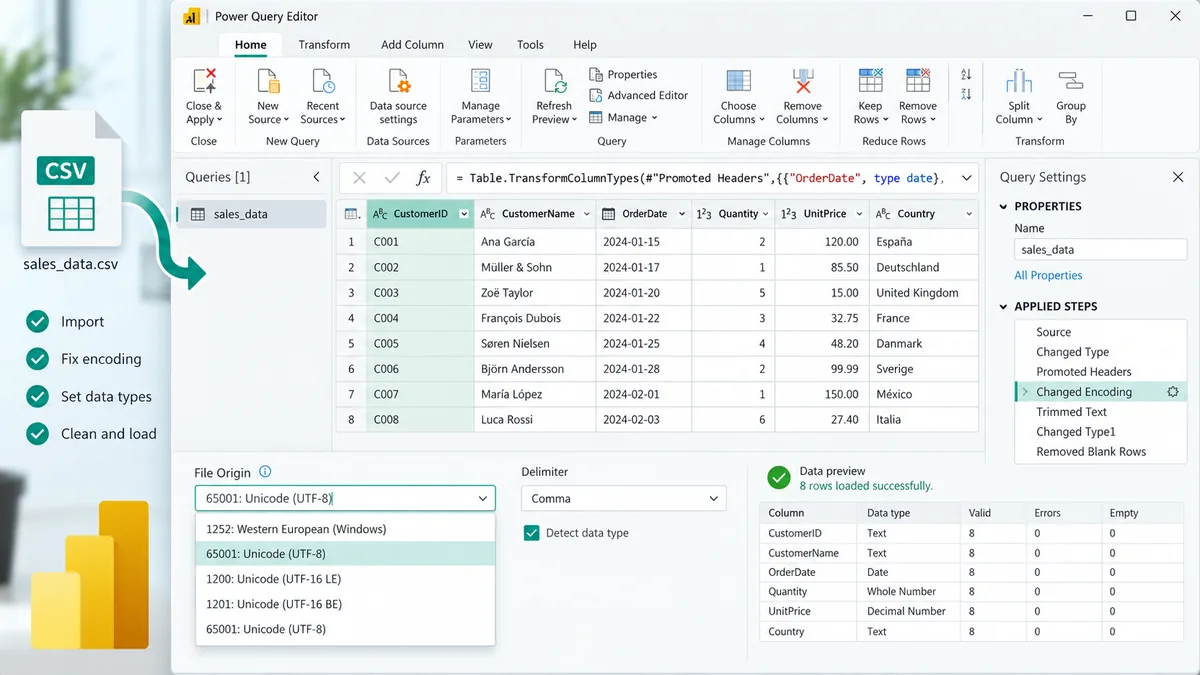
重點摘要
- CSV 是分隔符號文字檔,直接以 Excel 開啟不等於正確匯入。
- 中文亂碼通常與檔案編碼判斷錯誤有關,可在 Text/CSV 預覽調整。
- 匯入前應先核對分隔符號、檔案原始格式及欄位資料型別。
- 按下「轉換資料」後,應在 Power Query 驗證欄位與錯誤值再套用。
Power BI 匯入 CSV 出現亂碼、欄位錯位或數字無法計算時,先不要急著改資料。多數問題來自編碼、分隔符號或自動資料型別判斷;在載入前透過 Text/CSV 預覽及 Power Query 檢查,通常更安全。
為什麼 CSV 直接開啟容易出問題?
CSV 本質上是純文字格式,資料欄位通常以逗號分隔,但實際檔案也可能使用 Tab、分號或其他字元。Excel 直接開啟時會依系統環境自動判斷;判斷錯誤便可能出現亂碼、日期誤轉或代碼前導零消失。
| 現象 | 常見原因 | 建議處理 |
|---|---|---|
| 中文變成亂碼 | UTF-8、Big5 等編碼判斷錯誤 | 在檔案原始格式切換並預覽 |
| 所有內容擠在同一欄 | 分隔符號選錯 | 選擇逗號、Tab 或實際分隔字元 |
| 代碼前導零消失 | 自動判定為整數 | 在 Power Query 改為文字 |
| 日期顛倒或錯誤 | 地區設定與格式不一致 | 使用「使用地區設定」轉型 |
| 數字無法加總 | 欄位包含符號或被判成文字 | 清理符號後轉為數值 |
如何在 Power BI 正確匯入 CSV?
正確流程是先預覽、再轉換、最後載入。不要只看到表格外觀正常就按「載入」,因為資料型別及錯誤值可能直到建立視覺效果時才暴露。
前置條件
- 最新版 Power BI Desktop。
- 一份保留原始版本的 CSV 測試檔。
- 知道來源系統輸出的編碼與分隔符號更理想。
- 資料不應包含未移除的個資或機密欄位。
操作步驟
- 在 Power BI Desktop 選取「取得資料 → 文字/CSV」。
- 選擇檔案,觀察預覽中的中文字與欄位切割。
- 若出現亂碼,在「檔案原始格式」切換適當編碼;常見選項包括 UTF-8 與繁體中文 Big5。
- 確認「分隔符號」與來源檔一致。
- 選取「轉換資料」,開啟 Power Query 編輯器。
- 逐欄檢查文字、整數、小數、日期及時間資料型別。
- 對代碼、電話、編號及含前導零欄位指定為文字。
- 完成後選取「關閉並套用」。
如何確認結果正確?
- 中文欄位可正常閱讀,沒有替代字元或亂碼。
- 欄位數量、標題與來源規格一致。
- 比對來源筆數、金額總計及一項關鍵分類計數。
- 重新整理後沒有新增錯誤列。
- 代碼的前導零仍然保留。
UTF-8 與 Big5 應該選哪一個?
沒有一個編碼能套用所有檔案,應以來源系統實際輸出為準。新系統常使用 UTF-8,部分台灣既有系統仍可能輸出 Big5;最可靠的方法是詢問系統負責人,並用預覽確認,而不是只看 Windows 版本猜測。
此外,系統開啟 CSV 的結果不代表檔案已轉碼。若要建立長期自動化流程,應要求來源系統固定輸出規格,並在 Power Query 中加入筆數、空值與錯誤監控。
示範情境:捷運進出站資料的時段欄位
假設公開資料 CSV 包含日期、時段、車站與人次。Power Query 自動把時段判成數值,導致原本代表分類的前導零或格式改變。處理方式是將時段改為文字、人次改為整數,再比對來源總筆數與人次合計。限制是來源網站若改變欄位名稱或輸出編碼,既有查詢仍可能需要調整。
常見錯誤與排除方式
- 編碼切換後仍亂碼:確認原始檔是否已在其他軟體開啟並錯誤覆存,重新下載原始檔測試。
- 欄位切割數量不固定:檢查資料內容是否含未正確包覆的逗號或換行。
- 資料型別步驟造成錯誤:定位「變更的類型」步驟,調整欄位型別或使用地區設定。
- 重新整理找不到檔案:確認路徑、檔名及權限未變更;正式流程避免使用個人桌面路徑。
常見問題
CSV 與 Excel 活頁簿有什麼差別?
CSV 主要保存純文字表格資料,不會保存公式、格式、多張工作表或資料模型;Excel 活頁簿則可包含這些物件。兩者不應只用副檔名互換。
中文亂碼一定要選 Big5 嗎?
不一定。應依檔案原始編碼選擇。UTF-8 與 Big5 都可能出現在台灣資料來源,先用預覽確認並保留原檔,避免錯誤覆存。
Power BI 載入後還能改資料型別嗎?
可以回到 Power Query 編輯器修改步驟,再「關閉並套用」。但資料型別可能影響關聯與計算,正式模型應盡早固定欄位規格。
延伸閱讀
- Excel Power Query、Power Pivot 與 Power BI Desktop 差異
- Excel 超過百萬列資料的正確處理方式
- Power BI Import 與 DirectQuery 怎麼選?
- Power BI 數據分析完整指南
參考來源
- Microsoft Learn(繁體中文):連接至 Power BI Desktop 中的資料
- Microsoft 支援(繁體中文):匯入或匯出文字 .txt 或 .csv 檔案
- Microsoft Learn(繁體中文):Power BI Desktop 中的資料來源
- 本文另依課程逐字稿與實務操作經驗整理;實際介面可能隨版本更新。
作者:施文華 企業自動化顧問/講師。專注於 Excel、Power BI、Power Automate 與企業流程自動化。 作者介紹:/about 最後更新:2026-09-05 適用版本/測試環境:Windows 10/11、Power BI Desktop、Excel 2016/Microsoft 365