
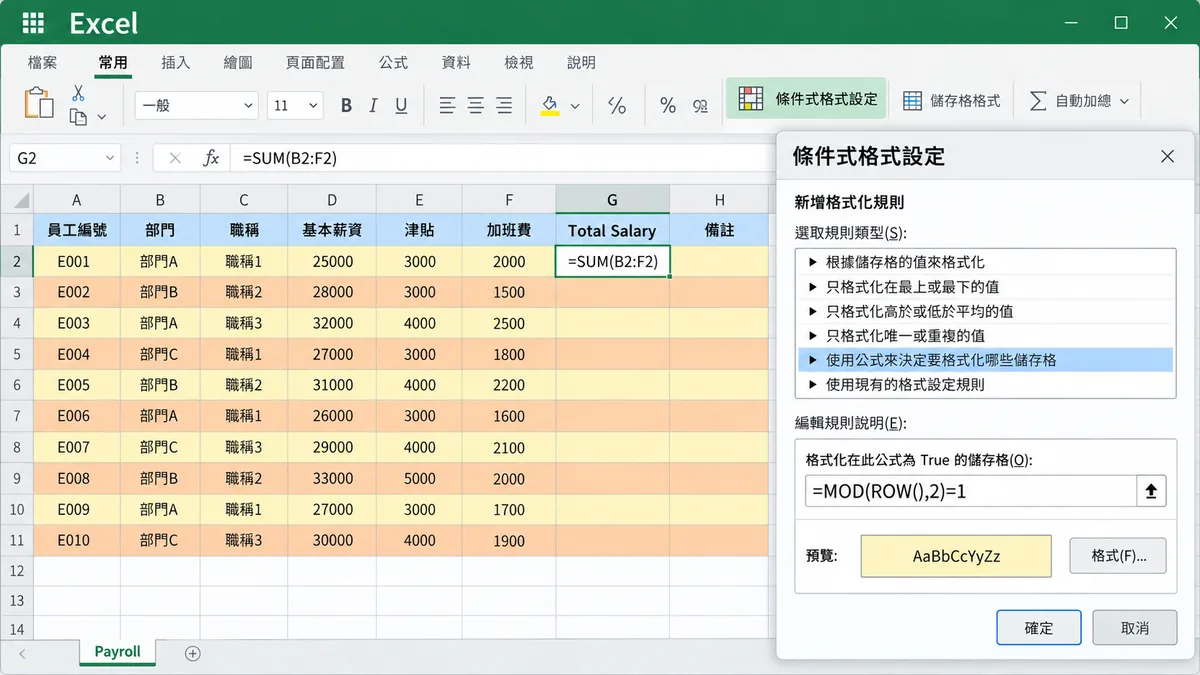
重點摘要
- 錄製巨集前先拆解操作,能減少多餘選取、跳格與錯誤步驟。
- 資料筆數會增減時,不應把目前的最後一列當成永久範圍。
- ROW 搭配 MOD 可判斷奇數列與偶數列,適合建立交錯底色。
- 先用 Excel 功能驗證結果,再錄製成多個小巨集,後續比較容易修改。
錄製巨集最重要的第一步不是按下「錄製」,而是先把工作拆成可驗證的小動作。本文以虛擬薪資表為例,規劃總薪資公式、公式填滿、交錯列色彩、標題列及框線,讓新手先把操作邏輯做對,再進入 VBA。
為什麼錄製巨集前要先拆解工作?
巨集錄製器會忠實記下大部分操作,包含不必要的選取、按鍵與固定範圍。若一開始把整套流程連續錄完,任何一步錄錯都會增加排查難度;分段規劃能讓每個小巨集單獨測試,也方便日後重新組合。
| 工作需求 | 人工操作 | 錄製後需要注意 |
|---|---|---|
| 計算總薪資 | 在 H2 輸入 =SUM(E2:G2) | 使用相對位置,避免寫死其他列 |
| 填滿公式 | 按兩下填滿控制點 | 錄製結果通常固定到當下最後一列 |
| 奇偶列底色 | 建立兩個條件式格式規則 | 規則套用範圍要能隨資料增減 |
| 標題列底色 | 設定第 1 列格式 | 規則順序應放在交錯列之後 |
| 所有框線 | 對資料範圍套用框線 | 資料範圍不能永久寫死 |
新手如何準備練習資料?
先使用沒有個資的練習檔。假設 A 到 H 欄分別為員工代碼、部門、職務、日期、基本薪資、獎金、加班費及總薪資;員工代碼使用 E001 等虛擬值,不放入真實姓名、薪資或公司資料。
前置條件
- Windows 版 Excel 2016 或 Microsoft 365 桌面版。
- 一份至少 10 列的虛擬資料,第一列為標題。
- H 欄保留給總薪資公式。
- 另存一份練習副本,避免覆蓋正式資料。
錄製前如何逐步驗證表格美化流程?
先完成一次正確的人工操作,並記錄每個按鈕、公式及範圍。確認結果符合需求後,再把它拆成小段錄製。
① 🧮 在 H2 建立總薪資公式
選取 H2,輸入 =SUM(E2:G2)。完成輸入時可按公式列旁的勾選按鈕,讓作用中儲存格留在 H2;若按 Enter,Excel 通常會移到下一列,而這個移動也可能被錄進巨集。
② 📌 使用填滿控制點複製公式
將滑鼠移到 H2 右下角的小方點,游標變成十字後按兩下左鍵。Excel 會參考相鄰連續資料,把公式填到最後一列。此時要記住:錄製器可能只記下目前的固定終點,之後仍要修改。
③ 🔢 用 ROW 確認所在列號
ROW() 會傳回公式所在儲存格的列號。例如公式位於第 5 列,結果就是 5。若要判斷每一列的奇偶性,就要再搭配 MOD。
④ 🎨 建立奇數列條件式格式
選取資料範圍,依序選取「常用」→「條件式格式設定」→「新增規則」→「使用公式來決定要設定格式的儲存格」,輸入:
``excel
=MOD(ROW(),2)=1
``
餘數為 1 代表奇數列,可設定為淺黃色。
⑤ 🟧 建立偶數列條件式格式
在相同範圍再新增一項規則,輸入:
``excel
=MOD(ROW(),2)=0
``
餘數為 0 代表偶數列,可設定為淺橘色。
⑥ 🟦 設定標題列規則
若標題固定在第 1 列,可建立 =ROW()=1 規則並設定淺藍色。因為第 1 列也符合奇數列條件,建議最後建立標題規則,並檢查規則管理員中的優先順序。
⑦ ▦ 套用所有框線並驗證
對完整資料範圍選取「常用」→「框線」→「所有框線」。最後檢查 H 欄公式、奇偶列色彩、標題與框線是否都正確,再進入錄製階段。
專有名詞說明
| 名詞 | 白話說明 |
|---|---|
| 巨集 | 一組可重複執行的操作;Excel 會以 VBA 程式碼儲存錄製結果。 |
| 作用中儲存格 | 當下被選取、可輸入內容的儲存格。 |
| 填滿控制點 | 儲存格右下角的小方點,可複製公式或序列。 |
| 相對參照 | 公式複製時,參照位置會跟著移動,例如 E2:G2 變成 E3:G3。 |
| 條件式格式設定 | 根據公式或數值條件,自動改變儲存格格式。 |
MOD | 傳回兩數相除後的餘數,可用來判斷奇偶數。 |
ROW | 傳回儲存格所在的列號。 |
示範情境:每月人事報表重複美化
行政人員每月收到欄位相同、筆數不同的薪資明細,需要計算 H 欄、設定交錯列色彩、標題與框線。採取的方法是先在 10 列虛擬資料驗證公式與格式,再分段錄製。產出是可測試的操作清單;限制是來源欄位位置若改變,公式與 VBA 仍須同步調整。
給 AI 的流程拆解提示詞
你是一位 Excel VBA 教學助理。我要用錄製巨集自動美化一份 A:H 的表格,H 欄是 E:G 的加總,資料筆數每月會變動。

請用繁體中文(台灣)協助我:
1. 將工作拆成適合分段錄製的小步驟;
2. 指出哪些操作可以直接錄製,哪些固定範圍必須事後修改;
3. 說明 MOD 與 ROW 如何設定奇數列、偶數列及第 1 列標題;
4. 提供每個步驟的驗證方式;
5. 範例只使用虛擬欄位與資料,不要求真實姓名或薪資。
常見錯誤與排除方式
- 按 Enter 後多錄到移動儲存格:停止錄製後刪除不需要的選取語法,或重錄時改按公式列勾選。
- 標題列顯示奇數列色彩:檢查規則順序,讓標題規則擁有較高優先權。
- 交錯列範圍沒有包含新資料:錄製完成後,把固定範圍改成動態最後一列。
- 公式顯示錯誤:確認 H2 的來源是 E2:G2,而且三欄資料可加總。
常見問題
一次把全部動作錄成一個巨集不行嗎?
可以,但新手較難找出哪一步錄錯。先分段錄製公式、填滿、格式與框線,確認每段可執行後再組合,通常更容易理解與維護。
MOD 與 ROW 是 VBA 函數嗎?
本文先使用的是 Excel 工作表函數。錄製條件式格式設定時,Excel 會把規則轉成 VBA 程式碼;你不必先手寫全部 VBA。
為什麼不直接使用「格式化為表格」?
若需求只有交錯列與篩選,格式化為表格很方便;本案例的重點是練習拆解、錄製及修改 VBA,因此採用條件式格式設定作為教學素材。
延伸閱讀
參考來源
- Microsoft 支援(繁體中文):使用巨集錄製器自動化工作 - Microsoft 支援(繁體中文):在 Excel 中使用條件式格式設定醒目提示資訊 - Microsoft 支援(繁體中文):將色彩套用至替代列或欄 --- 作者:施文華 企業自動化顧問/講師,專注於 Excel、VBA、Power BI、Power Automate 與企業流程自動化。本文依課程逐字稿、實務操作與 Microsoft 官方文件整理。 作者介紹:關於施文華老師 最後更新:2026-09-08 適用版本/測試環境:Windows 版 Excel 2016 與 Microsoft 365;介面名稱可能因更新通道略有差異。