
重點摘要
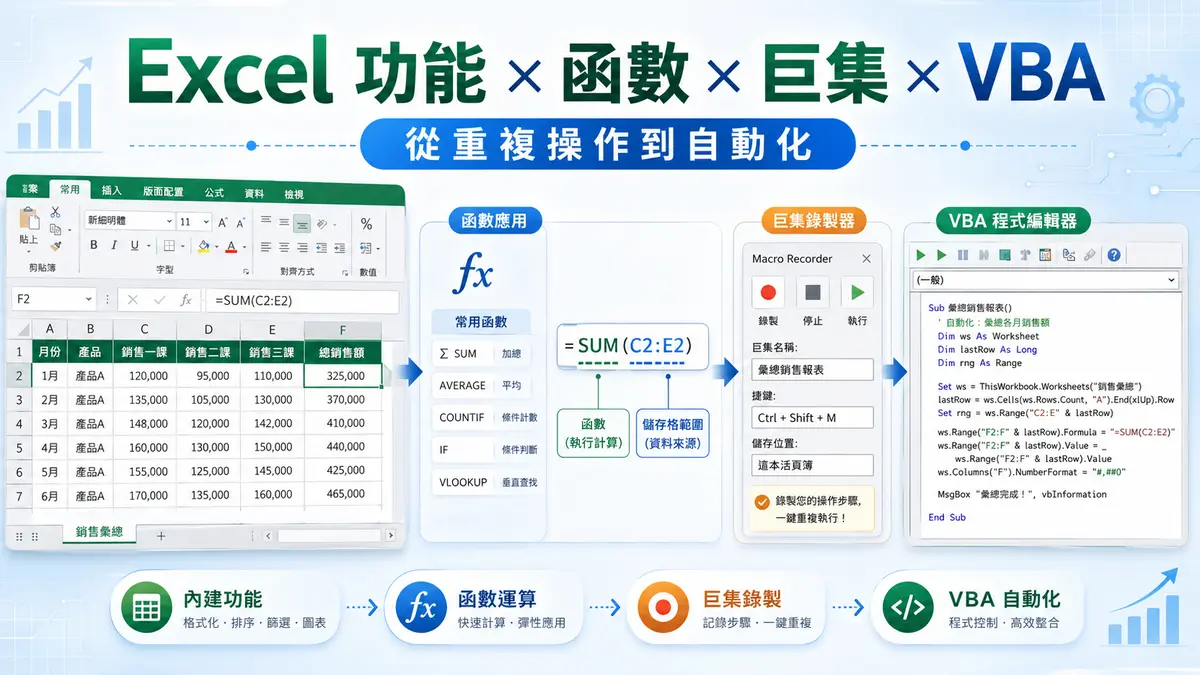
- Excel 功能負責操作資料,函數負責計算,巨集負責重播步驟,VBA 負責加入判斷與動態控制。
- 錄製巨集會將操作轉成 VBA 程式碼,適合當作學習語法與建立自動化雛形的起點。
- 錄製前應先拆解流程;資料範圍、筆數變動與例外狀況,通常要在錄製後用 VBA 修正。
- 不必一開始就從空白畫面寫程式,先組合既有 Excel 能力,再用 VBA 補足重複執行與變動需求。
- 巨集檔案應儲存為
.xlsm或.xlsb,並只啟用來源可信的程式碼。
Excel 自動化不是用 VBA 取代所有功能,而是先運用 Excel 的排序、篩選、格式化與函數完成工作邏輯,再讓巨集或 VBA 重複執行。理解四者分工,能避免把簡單問題寫成複雜程式,也能更快找到值得自動化的流程。
Excel 功能、函數、巨集與 VBA 分別做什麼?
四者不是互相競爭的工具,而是一條由人工操作逐步走向自動化的能力鏈。Excel 功能處理介面操作,函數在儲存格中計算結果,巨集錄下重複步驟,VBA 則讓流程能根據資料量、條件與使用者選擇改變。
| 工具 | 主要用途 | 適合情境 | 常見限制 |
|---|---|---|---|
| Excel 內建功能 | 排序、篩選、格式化、樞紐分析、資料驗證 | 單次操作或互動分析 | 每次更新可能需要重新操作 |
| 工作表函數 | 計算、查找、判斷與文字處理 | 儲存格結果需要隨資料更新 | 跨檔案流程與介面操作較不方便 |
| 錄製巨集 | 記錄操作並產生 VBA 程式碼 | 步驟固定、需要反覆執行 | 會記錄多餘動作,固定範圍不會自動適應資料量 |
| VBA | 控制活頁簿、工作表、範圍、迴圈、判斷與表單 | 多檔案、動態範圍、條件流程與跨程式整合 | 需要測試、維護與巨集安全管理 |
一個常見組合:SUM 函數加上 VBA
假設薪資表的 E、F、G 欄分別是薪資、獎金與加班費,H 欄要計算總薪資。計算邏輯仍可使用 Excel 熟悉的 SUM,VBA 的工作則是找出最後一列,把公式自動填到實際資料範圍。
Sub 填入總薪資公式()
    Dim ws As Worksheet
    Dim lastRow As Long

    Set ws = ThisWorkbook.Worksheets("薪資資料")
    lastRow = ws.Cells(ws.Rows.Count, "A").End(xlUp).Row

    If lastRow >= 2 Then
        ws.Range("H2:H" & lastRow).FormulaR1C1 = "=SUM(RC[-3]:RC[-1])"
    End If
End Sub
這段程式沒有重新發明加總邏輯,而是把「找出資料終點」與「批次填入公式」自動化。這正是 Excel 函數與 VBA 分工合作的典型方式。
錄製巨集為什麼是學習 VBA 的好起點?
巨集錄製器會把你在 Excel 中執行的多數動作轉成 VBA 程式碼,因此很適合用來觀察「某個操作對應哪一段語法」。Microsoft 也指出,錄製器會記下步驟、儲存格操作與格式設定;若錄錯動作,它同樣會被寫進程式碼。
前置條件
- Windows 版桌面 Excel;不同版本的功能區名稱可能略有差異。
- 建議先顯示「開發人員」索引標籤。
- 使用測試檔案,不要直接在唯一一份正式資料上練習。
- 準備一套可以明確重複的操作,例如標題格式、框線或公式填入。
從錄製到修改的操作步驟
- 先在紙上或文字檔列出完整工作流程。
- 把流程拆成單一目的,例如「設定標題格式」與「套用資料框線」。
- 在「開發人員」索引標籤選擇「錄製巨集」,輸入清楚的巨集名稱。
- 只執行事先規劃的操作,完成後立即停止錄製。
- 開啟巨集清單,選取巨集後按「編輯」,在 Visual Basic 編輯器檢查程式碼。
- 刪除不必要的
Select、Selection與重複格式設定。 - 將固定範圍改成由
lastRow等變數決定的動態範圍。 - 在測試資料上多執行幾次,確認資料增加、減少或為空白時都能合理處理。
如何確認結果正確?
- 在原始資料新增幾列,再執行巨集,確認新增資料也被處理。
- 刪除部分資料後重跑,確認格式不會延伸到大量空白列。
- 使用「逐步執行」或按 F8,一行一行觀察程式作用的位置。
- 儲存、關閉並重新開啟檔案,確認巨集保留且可以再次執行。
哪些動作適合分開錄製?
當一個流程同時包含資料匯入、計算與美化時,建議先分成數個可獨立測試的小巨集。分開錄製能較快找到錯誤,也方便日後只重跑其中一段。
建議拆分方式
匯入資料:開啟或選取來源檔案,將內容帶入目標活頁簿。整理資料:刪除空白列、統一欄位與調整資料型態。建立計算:填入 SUM、IF、查找或其他公式。美化報表:設定標題、框線、欄寬與數字格式。輸出結果:另存檔案、建立 PDF 或顯示完成訊息。
錄製時不一定要把「選取哪一段資料」寫死。若資料每月都會增減,先錄製格式與操作,再用 VBA 找出最後一列,通常比直接錄下固定的 A1:H1444 更容易維護。
示範情境:每月薪資資料如何逐步自動化?
假設人資人員每月會收到一張欄位固定、筆數不固定的薪資明細。原本需要手動填入總薪資、設定標題色彩、套用框線與調整數字格式。可先使用 SUM 建立計算邏輯,再錄製報表格式,最後修改 VBA 讓範圍依 A 欄最後一筆資料自動調整。
產出結果是按一次巨集即可完成計算與格式化;但如果來源欄位名稱、順序或工作表名稱改變,程式仍需調整。因此,真正穩定的自動化除了程式碼,也需要固定資料規格與測試案例。
常見錯誤與排除方式
巨集只處理錄製時的固定範圍
原因通常是程式碼出現 Range("A1:H1444")。應先找出最後一列,再組成動態範圍,並確認判斷欄位每筆資料都有值。
執行巨集後跳到不同工作表或儲存格
錄製器可能保留大量 Select 與 Activate。建議使用完整物件限定,例如 ws.Range("H2:H" & lastRow),直接指定工作表與範圍。
儲存後巨集消失
標準 .xlsx 不會保存 VBA 巨集。請另存為「Excel 啟用巨集的活頁簿(.xlsm)」或其他支援巨集的格式。
巨集被安全性設定封鎖
不要任意降低所有巨集的安全層級。先確認檔案來源、數位簽章或受信任位置,只啟用可信內容。
常見問題
完全不會程式也可以學錄製巨集嗎?
可以。先挑選你已熟悉、每次步驟一致的 Excel 工作,錄製後觀察程式碼。接著只學習如何指定工作表、找出最後一列與設定範圍,就能逐步把固定巨集改成可重複使用的流程。
函數可以完全改寫成 VBA 嗎?
技術上許多計算可以改寫,但不一定值得。若工作表函數能清楚表達邏輯並隨資料即時更新,通常保留函數較容易讓同事理解;VBA 更適合控制批次操作、檔案與流程。
錄製巨集和自己寫 VBA 有什麼差別?
錄製巨集是讓 Excel 把操作轉成程式碼,適合取得語法雛形;自行撰寫 VBA 能加入變數、迴圈、判斷、錯誤處理及動態範圍,較能因應真實工作變化。
Excel 網頁版可以執行 VBA 嗎?
VBA 主要在桌面版 Excel 中使用。若工作流程需要在瀏覽器或雲端執行,應另行評估 Office Scripts、Power Automate 或其他 Microsoft 365 自動化方式。
延伸閱讀
參考來源
- Microsoft 支援(繁體中文):使用巨集錄製器自動化工作
- Microsoft 支援(繁體中文):在 Excel 中執行巨集
- Microsoft 支援(繁體中文):將巨集模組複製到另一個活頁簿
- Microsoft Learn(繁體中文):Excel VBA 參考
---
作者:施文華 企業自動化顧問/講師,專注於 Excel、VBA、Power BI、Power Automate 與企業流程自動化。本文依課程實作逐字稿、Excel 操作經驗與 Microsoft 官方文件整理。 作者介紹:關於施文華老師 最後更新:2026-09-04 適用版本/測試環境:Windows 版 Microsoft 365 Excel;Excel 2016 以上版本可依相同概念操作,介面名稱可能略有差異。