
重點摘要
- Offset(列位移, 欄位移) 以目前範圍為基準,先看列、再看欄。
- ActiveCell.Offset(2, 2) 代表往下兩列、往右兩欄。
- 從 A1 執行會到 C3;從 D1 執行會到 F3。
- 正數向下/向右,負數向上/向左,0 代表該方向不移動。
- 實務程式可直接操作 Offset 目標,不一定要先 Select。
Offset 最適合表達「相對目前位置移動多少格」。讀懂它,就能把錄製器產生的相對位址巨集改得更精簡。
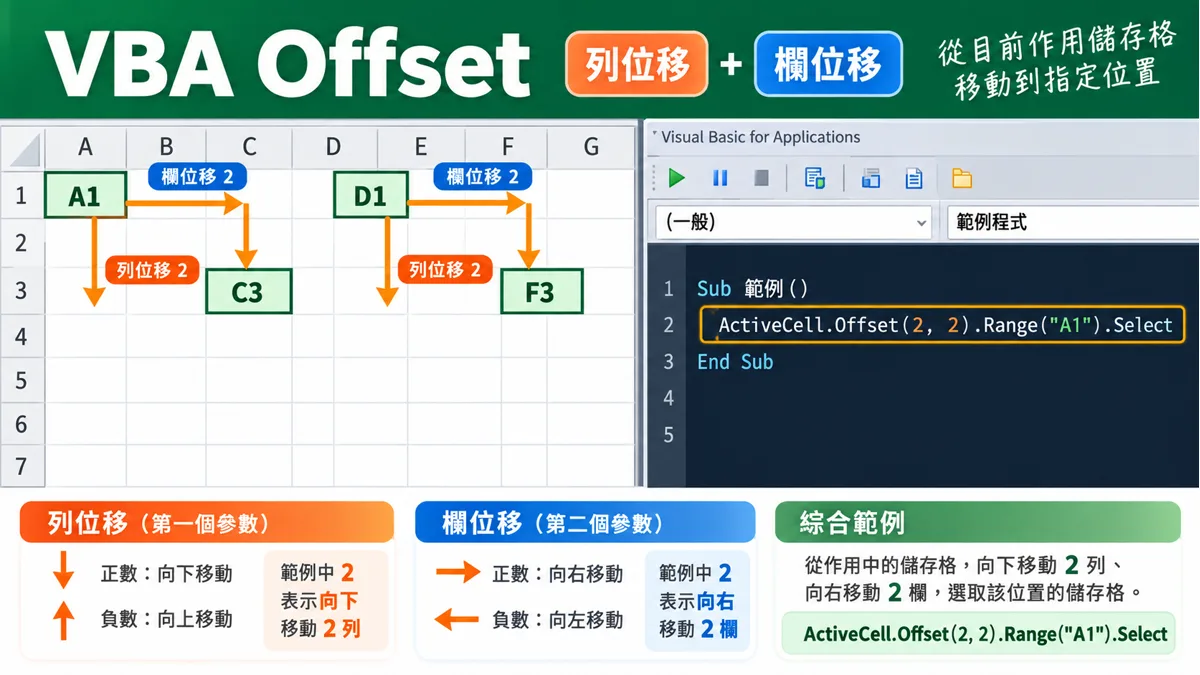
Offset 語法怎麼讀?
ActiveCell.Offset(2, 2).Range("A1").SelectActiveCell 是目前作用中的儲存格;第一個 2 是列位移,第二個 2 是欄位移。從 A1 往下兩列到 A3,再往右兩欄到 C3。錄製器後面的 .Range("A1") 代表位移後範圍的左上角;對單一儲存格而言,目標仍是 C3。
位移數字的方向
| 寫法 | 意義 | 從 C3 出發的結果 |
|---|---|---|
Offset(2, 0) | 往下兩列 | C5 |
Offset(-2, 0) | 往上兩列 | C1 |
Offset(0, 2) | 往右兩欄 | E3 |
Offset(0, -2) | 往左兩欄 | A3 |
Offset(2, 2) | 往下兩列、往右兩欄 | E5 |
新手實作:用三個起點驗證 Offset
① 🛡️ 建立測試檔並備份
建立空白測試活頁簿並另存為 .xlsm。不要直接在薪資、訂單或客戶正式檔案上測試。
② 🧩 建立測試巨集
在 VBA 模組輸入:
Sub TestOffsetColor()
    ActiveCell.Offset(2, 2).Interior.Color = vbYellow
End Sub
這個版本直接替目標儲存格填色,不需要先選取它,通常比錄製器產生的 Select 更精簡。
③ 📍 從 A1 執行
選取 A1 後執行 TestOffsetColor,確認 C3 變黃。若不是 C3,先檢查兩個參數是否依序為列、欄。
④ 🔁 從 D1 執行
清除顏色,選取 D1 再執行,預期 F3 變黃。這證明程式保留相同位移,而不是固定地址。
⑤ ↘️ 從 C3 執行
選取 C3 執行,預期 E5 變黃。把三次結果記錄成測試表,可快速發現起點或位移參數是否錯誤。
⑥ ✅ 檢查邊界與復原
負數位移若超出第一列或 A 欄會產生錯誤。正式使用前要限制可選起點,並保留原始資料副本。巨集修改後通常不能靠一般復原完整還原。
錄製器程式碼如何改得更清楚?
錄製器可能產生:
ActiveCell.Offset(2, 2).Range("A1").Select
Selection.Interior.Color = vbYellow
若目的只是填色,可改成:
ActiveCell.Offset(2, 2).Interior.Color = vbYellow兩者在這個範例的結果相同,但第二種少了選取動作,也比較不依賴畫面焦點。修改前仍要先確認原始巨集沒有操作多格範圍。
台灣職場案例:從訂單編號移到處理狀態
假設 A 欄是訂單編號、C 欄是處理狀態。使用者先選取某筆訂單編號,再執行 ActiveCell.Offset(0, 2),即可操作同一列的狀態欄。這種做法適合欄位關係固定、資料列會增加的清單;若欄位可能被插入或重新排序,應改用表格欄名或先尋找標題,避免固定偏移失準。
專有名詞白話說明
| 名詞 | 說明 |
|---|---|
ActiveCell | 目前正在作用的單一儲存格 |
Offset | 從目前範圍移動指定列數與欄數後取得新範圍 |
Range | 儲存格或一組儲存格的物件 |
Select | 在畫面上選取範圍,很多自動化可省略 |
Interior.Color | 設定儲存格內部填滿色彩的屬性 |
給 AI 的 Offset 程式碼提示詞
你是一位 Excel VBA 教學助理。請檢查以下 Offset 程式碼,但不要代入任何真實公司或個人資料。
起點儲存格:[例如 A1]
預期目標:[例如 C3]
目前程式碼:[貼上短程式碼]

請用繁體中文(台灣)回答:
1. 第一個與第二個 Offset 參數各代表什麼;
2. 逐格推算起點到目標;
3. 提供三組不同起點的預期結果;
4. 判斷能否移除 Select;
5. 列出超出工作表邊界與選錯起點的防呆方式。
請保留 VBA 關鍵字與程式碼英文。
常見錯誤與排除方式
- 把參數順序看反:Offset 先列後欄,不是 X、Y 座標。
- 忘記起點會影響結果:執行前要明確選取基準儲存格。
- 負數移出工作表:靠近第一列或 A 欄時先檢查邊界。
- 過度依賴 Select:能直接操作 Range 時,可減少選取與畫面跳動。
- 欄位插入後偏移失準:固定欄距流程要有版面規格;變動大的表格改用欄名定位。
常見問題
Offset(0, 0) 代表什麼?
代表不移動,取得原本的範圍。這在動態組合參數或除錯時很常見。
Offset 可以一次取得多個儲存格嗎?
可以。Offset 會保留原範圍大小,也可搭配 Resize 改變列數與欄數;新手應先熟悉單格位移,再處理多格範圍。
為什麼執行後出現 1004 錯誤?
常見原因是位移超出工作表邊界、工作表受保護,或目標範圍無法執行指定操作。先用小步位移與測試檔確認。
延伸閱讀
- Excel VBA 效率提升文章分類
- 上一篇:Excel 巨集相對位址與絕對位址怎麼選?
- 第一次錄製 Excel 巨集:從操作到讀懂 VBA 程式碼
- Excel VBA 動態範圍與格式復原
- Excel VBA 自動化超能力課程
參考來源
- Microsoft Learn:Range.Offset 屬性(英文;官方未提供完整繁體中文頁面時使用) - Microsoft 支援服務:在相對、絕對與混合參照之間切換 作者:施文華|企業自動化顧問/講師 更新日期:2026-10-04|內容版本:1.0 適用環境:Excel 2016、Excel 2019、Excel 2021、Microsoft 365 桌面版(Windows;介面可能因版本略有差異)。