
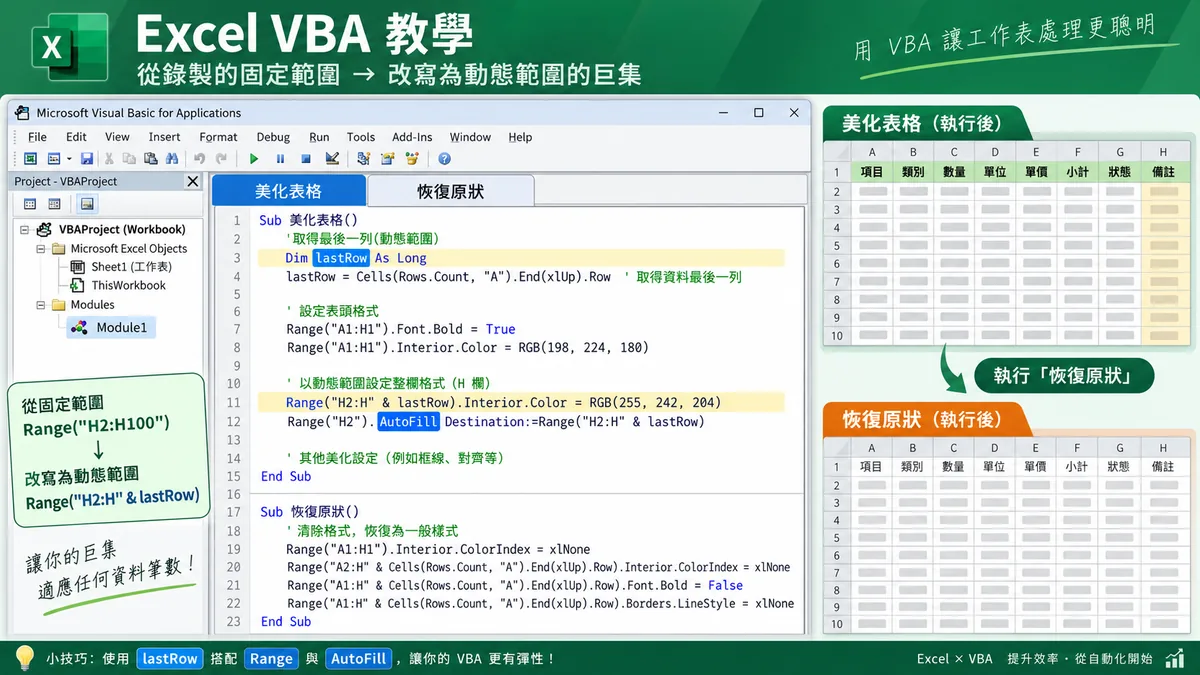
重點摘要
- 錄製器產生的固定最後一列,需要改成由資料動態計算的 lastRow。
- 正式 VBA 應限定活頁簿與工作表,避免依賴 Selection、ActiveCell。
- 美化程序可整合公式、交錯列、標題與框線;還原程序則分別清除格式及公式。
- 含 VBA 的檔案必須儲存為 .xlsm 或其他支援巨集的格式。
錄製巨集後最值得學的修改,是把固定範圍改成動態範圍。本文將錄製結果整理成兩個程序:「美化表格」會依 A 欄最後一筆資料填入總薪資並套用格式;「恢復原狀」則清除格式及 H 欄公式,方便反覆練習與測試。
為什麼固定範圍會讓巨集失效?
錄製時若資料到第 1,443 列,程式就可能出現 Range("H2:H1443")。資料增加時,新列不會被處理;資料減少時,又會把公式與格式延伸到空白區。解法是每次執行都重新取得最後一列。
動態最後一列應該怎麼取得?
從工作表最底部的 A 欄向上尋找第一個非空白儲存格,是較常見且比 End(xlDown) 穩定的寫法:
lastRow = ws.Cells(ws.Rows.Count, "A").End(xlUp).Row| 程式片段 | 說明 |
|---|---|
ws.Rows.Count | 工作表可用的最後一列編號 |
Cells(..., "A") | A 欄最底部的儲存格 |
.End(xlUp) | 從底部往上找到第一個有內容的儲存格 |
.Row | 取得該儲存格的列號 |
lastRow As Long | 用 Long 整數變數保存最後一列 |
如何建立動態美化表格程序?
前置條件
- 第一列為標題,A 欄每筆資料都有員工代碼。
- E:G 是可加總的數值欄,H 欄為總薪資。
- 工作表使用虛擬名稱「薪資資料」;請依自己的練習檔修改。
- 執行前保留備份,並只啟用來源可信的巨集。
① 🧱 插入新程序與宣告物件
在 Visual Basic 編輯器選取「插入」→「程序」,建立 美化表格。先用 Worksheet 變數指向明確工作表,避免作用到目前碰巧被選取的工作表。
② 🔎 計算最後一列
以 A 欄作為判斷欄,取得 lastRow。若只有標題列就離開程序,避免 AutoFill 的目的範圍不成立。
③ 🧮 在 H2 寫入相對公式
使用 FormulaR1C1 寫入 =SUM(RC[-3]:RC[-1]),表示把同一列左側三欄到左側一欄加總。
④ 📌 將公式填到動態終點
把錄製結果的固定 H1443 改為 "H2:H" & lastRow。當最後一列是 2000,字串會組成 H2:H2000。
⑤ 🎨 套用交錯列、標題與框線
先清除舊條件式格式,避免重複執行後規則越疊越多;再建立奇數列與偶數列規則,最後設定標題及框線。
⑥ ✅ 執行後核對結果
檢查 H2 與最後一列都有公式、交錯列顏色正確、標題格式沒有被奇數列覆蓋,並確認資料範圍外沒有多餘格式。
完整 VBA 範例
Option Explicit

Sub 美化表格()
    Dim ws As Worksheet
    Dim lastRow As Long
    Dim dataRange As Range
    Dim formulaRange As Range

    Set ws = ThisWorkbook.Worksheets("薪資資料")
    lastRow = ws.Cells(ws.Rows.Count, "A").End(xlUp).Row

    If lastRow < 2 Then
        MsgBox "目前沒有可處理的資料。", vbInformation
        Exit Sub
    End If

    Set dataRange = ws.Range("A1:H" & lastRow)
    Set formulaRange = ws.Range("H2:H" & lastRow)

    '填入並向下複製總薪資公式
    ws.Range("H2").FormulaR1C1 = "=SUM(RC[-3]:RC[-1])"
    If lastRow > 2 Then
        ws.Range("H2").AutoFill Destination:=formulaRange
    End If

    '避免重複執行時累積條件式格式規則
    dataRange.FormatConditions.Delete

    '奇數列:淺黃色
    With dataRange.FormatConditions.Add( _
        Type:=xlExpression, Formula1:="=MOD(ROW(),2)=1")
        .Interior.Color = RGB(255, 242, 204)
    End With

    '偶數列:淺橘色
    With dataRange.FormatConditions.Add( _
        Type:=xlExpression, Formula1:="=MOD(ROW(),2)=0")
        .Interior.Color = RGB(252, 228, 214)
    End With

    '標題列使用直接格式,確保清楚顯示
    With ws.Range("A1:H1")
        .Interior.Color = RGB(189, 215, 238)
        .Font.Bold = True
    End With

    '加入所有框線
    With dataRange.Borders
        .LineStyle = xlContinuous
        .Weight = xlThin
    End With

    Application.Goto ws.Range("A1"), True
    MsgBox "表格美化完成。", vbInformation
End Sub
如何建立「恢復原狀」程序?
清除格式與清除內容是不同動作。要保留 A:G 的資料,不能對整張表執行 Clear;應對資料範圍執行 ClearFormats,再只對 H2:H最後一列執行 ClearContents。
① 🔎 重新取得最後一列
不要假設還原時的筆數與美化時相同。每次執行都重新計算 lastRow。
② 🧹 清除資料範圍格式
ClearFormats 會清除一般格式;條件式格式可能仍需用 FormatConditions.Delete 明確移除。
③ 🗑️ 只清除 H 欄公式
ClearContents 會移除公式與值,但保留格式。範圍只限定 H2:H最後一列,避免刪除來源資料。
④ ✅ 回到 A1 並驗證
完成後選取 A1,檢查 A:G 資料仍在、H 欄公式已清除、交錯列與框線已移除。
``vba
Sub 恢復原狀()
Dim ws As Worksheet
Dim lastRow As Long
Dim dataRange As Range
Set ws = ThisWorkbook.Worksheets("薪資資料")
lastRow = ws.Cells(ws.Rows.Count, "A").End(xlUp).Row
If lastRow < 1 Then Exit Sub
Set dataRange = ws.Range("A1:H" & lastRow)
dataRange.FormatConditions.Delete
dataRange.ClearFormats
If lastRow >= 2 Then
ws.Range("H2:H" & lastRow).ClearContents
End If
Application.Goto ws.Range("A1"), True
MsgBox "已恢復原始資料狀態。", vbInformation
End Sub
如何測試程式確實支援不同資料筆數?
① 🧪 先用 10 列虛擬資料測試
執行「美化表格」,確認公式、色彩及框線;再執行「恢復原狀」,確認來源資料沒有被刪除。
② ➕ 新增數列資料再測試
在 A:G 新增幾列虛擬資料,重新執行巨集,確認 H 欄與格式能延伸到新的最後一列。
③ ➖ 刪除部分資料再測試
刪除底部幾列資料後重跑,確認程式不會繼續處理舊的固定終點。
④ ▶️ 使用 F8 逐行執行
在 Visual Basic 編輯器按 F8,觀察 lastRow、範圍設定及每段格式處理。若出錯,可更快定位是哪一行。
專有名詞說明
| 名詞 | 白話說明 |
|---|---|
| 變數 | 暫時保存資料的具名空間,例如 lastRow 保存最後一列。 |
Long | 適合保存 Excel 列號的長整數資料型別。 |
| 物件變數 | 指向工作表或範圍的變數,例如 ws、dataRange。 |
ThisWorkbook | 保存目前 VBA 程式碼的活頁簿。 |
ClearFormats | 清除格式但保留儲存格內容。 |
ClearContents | 清除公式與值但保留格式。 |
| 註解 | 以單引號開頭、不會執行的綠色說明文字。 |
.xlsm | 可保存 VBA 巨集的 Excel 啟用巨集活頁簿格式。 |
給 AI 的 VBA 修改提示詞
你是一位資深 Excel VBA 程式碼審查員。請將下列錄製巨集改成容易維護的版本。

需求:
1. 使用 ThisWorkbook.Worksheets("薪資資料") 明確限定工作表;
2. 以 A 欄取得動態最後一列,使用 Long 變數 lastRow;
3. 將所有固定的 H2:H1443 改成 H2:H & lastRow;
4. 儘量移除 Select、Selection 與 ActiveCell;
5. 重複執行時不可累積條件式格式;
6. 提供「美化表格」與「恢復原狀」兩個完整程序;
7. 加入繁體中文註解、無資料判斷及測試清單;
8. 不得刪除 A:G 的原始資料;
9. 範例不得包含真實公司名稱、路徑、姓名或薪資。

[貼上已去除機敏資訊的錄製巨集]
常見錯誤與排除方式
- 下標超出範圍:工作表名稱與程式中的「薪資資料」不一致。
- AutoFill 方法失敗:目的範圍只有一格或 H2 沒有正確公式;程式已用
lastRow > 2避免部分狀況。 - 重跑後規則愈來愈多:建立新規則前先執行
FormatConditions.Delete。 - 還原後原始資料消失:誤用整個資料範圍的
Clear;應分別使用ClearFormats與 H 欄的ClearContents。 - 重新開檔後巨集不見:檔案被存成
.xlsx,應另存為.xlsm。
常見問題
可以沿用逐字稿中的變數 x 嗎?
可以,但 lastRow 更能表達用途。清楚的變數名稱能降低維護成本,也方便 AI 或同事理解程式邏輯。
為什麼範例沒有使用 Selection.Rows.Count?
先選取範圍再計數會依賴畫面狀態;從指定工作表底部向上找最後一列,通常更明確,也較不受中間選取動作影響。
清除格式和全部清除有什麼差別?
ClearFormats 只移除格式;ClearContents 只移除內容;Clear 會同時清除內容、格式等。要保護來源資料時必須謹慎選擇。
巨集完成後要儲存成哪一種格式?
選取「檔案」→「另存新檔」,把檔案類型改成「Excel 啟用巨集的活頁簿(*.xlsm)」。一般 .xlsx 不會保存 VBA 專案。
延伸閱讀
參考來源
- Microsoft Learn(繁體中文):Excel Range 物件 - Microsoft 支援(繁體中文):在 Excel 中執行巨集 - Microsoft 支援(繁體中文):儲存巨集 - Microsoft 支援(繁體中文):變更 Excel 中的巨集安全性設定 --- 作者:施文華 企業自動化顧問/講師,專注於 Excel、VBA、Power BI、Power Automate 與企業流程自動化。本文依課程逐字稿、實務操作與 Microsoft 官方文件整理。 作者介紹:關於施文華老師 最後更新:2026-09-08 適用版本/測試環境:Windows 版 Excel 2016 與 Microsoft 365。