
重點摘要
• 「啟用編輯」和「啟用巨集」是兩個不同的安全決定。 • 建議保留「使用通知停用所有巨集」;不要為了上課或測試而全域啟用所有巨集。 • 來源不明、寄件者無法確認或內容可疑的檔案,不應解除封鎖或加入信任位置。 • 信任位置會略過部分安全檢查,只能使用專用的小範圍資料夾;不要信任整個桌面、下載資料夾或其所有子資料夾。 • 企業環境應優先使用數位簽章、受信任的發行者與 IT 管理原則。
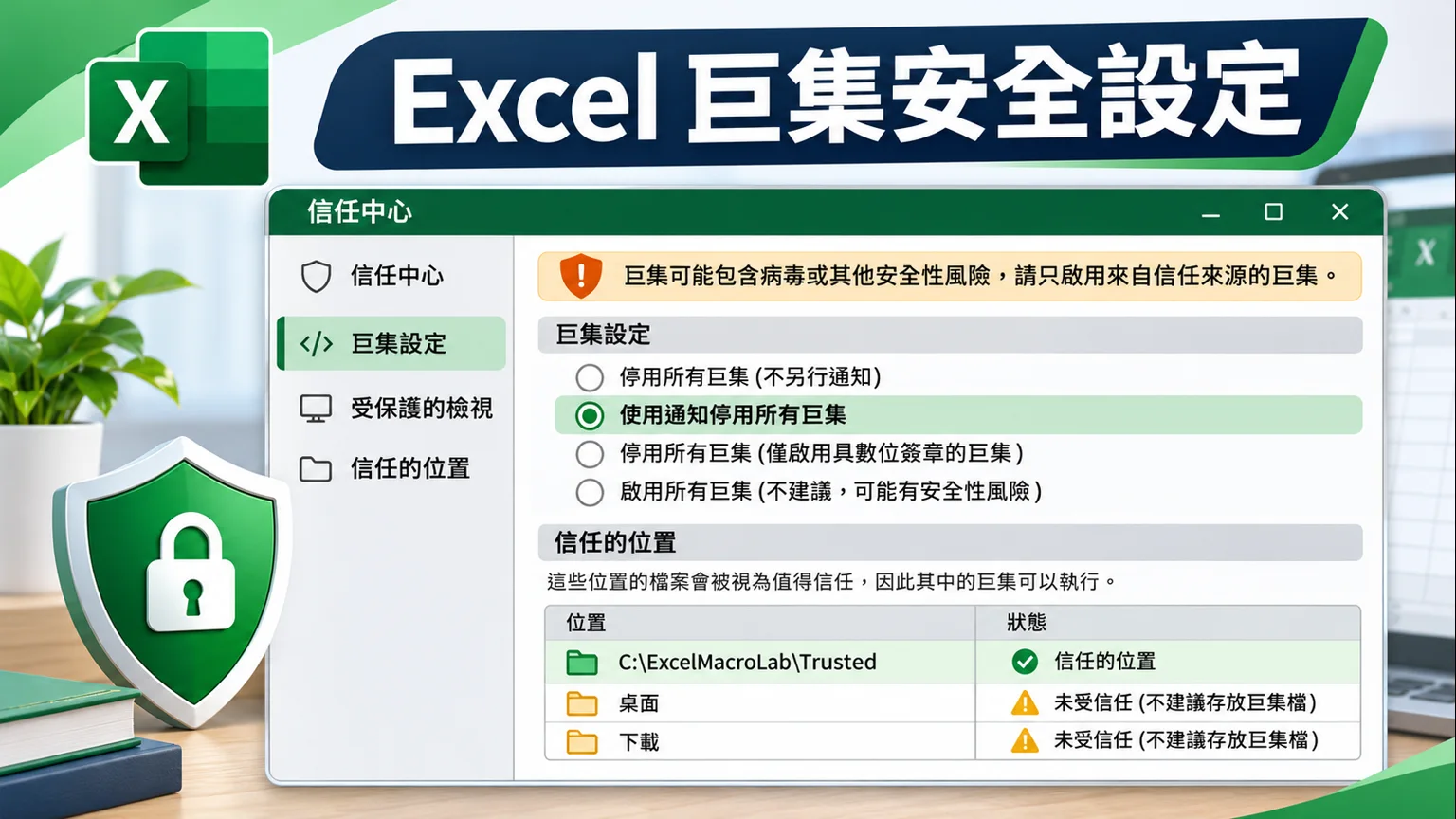
為什麼 Excel 會出現兩層以上的安全提示?
從網路下載、電子郵件附件或不受信任位置開啟的檔案,可能同時遇到受保護的檢視與巨集封鎖。這些機制保護的層次不同:受保護的檢視先限制編輯;巨集安全性再決定 VBA 是否可以執行。按下「啟用編輯」,不代表巨集已安全,也不代表應立即啟用內容。
| 保護機制 | 你會看到什麼 | 安全意義 |
|---|---|---|
| 受保護的檢視 | 黃色或紅色提示列、限制編輯 | 先以受限模式檢視不可信檔案 |
| 巨集通知 | 顯示巨集已停用或啟用內容 | 讓使用者逐份判斷是否信任 |
| 網際網路來源封鎖 | 巨集因來源不受信任而遭封鎖 | 防止下載檔直接執行 VBA |
| 信任位置 | 資料夾內檔案略過部分檢查 | 只適合嚴格控管的專用資料夾 |
| 數位簽章 | 顯示發行者及簽章狀態 | 協助確認來源與程式未被竄改 |
先不要做的三件事
⚠ 不要選擇「啟用所有巨集」。Microsoft 明確標示此選項不建議使用,因為可能執行有潛在危險的程式碼。 ⚠ 不要把桌面、下載資料夾或整個文件資料夾設成信任位置。這些位置容易混入日常下載的未知檔案。 ⚠ 不要勾選「信任 VBA 專案物件模型的存取權」,除非你的自動化確實需要以程式修改 VBA 專案,並已完成風險評估。
收到巨集檔時的安全判斷流程
① 核對來源與檔案用途
確認寄件者、下載網站與你是否預期收到這份檔案。即使寄件者認識,也可另外用電話或既有聯絡方式確認,避免帳號遭冒用。
② 檢查副檔名與防毒掃描
含 VBA 的 Excel 檔通常是 .xlsm、.xlsb 或增益集格式。先使用 Windows 安全性或組織核准的防毒工具掃描;不要把 .xlsx 改副檔名來嘗試啟用巨集。
③ 先在受保護的檢視閱讀內容
不要急著按「啟用編輯」。先確認工作表內容、說明文件與預期用途一致。若看見要求關閉防毒、輸入密碼、下載不明程式或執行可疑指令,立即關閉並回報。
④ 檢查 VBA 程式碼
在可控測試環境中開啟 Visual Basic 編輯器,檢查是否包含刪除檔案、執行 Shell/PowerShell、下載外部內容、寫入登錄、傳送郵件或隱藏網路連線等行為。看不懂時請交由 IT 或熟悉 VBA 的人員審查。
⑤ 只對可信檔案採取解除封鎖或信任措施
若 Windows 檔案內容頁有「解除封鎖」選項,可在完成來源確認與掃描後,針對該檔案解除封鎖。若組織政策禁止,請聯絡 IT,不要繞過管理設定。
⑥ 用虛擬資料測試並保留回復方式
先複製一份測試檔,使用虛擬姓名、訂單與金額執行。確認巨集作用範圍、輸出檔案、網路連線與刪除行為,並準備可還原的備份。
信任中心的建議設定
選擇「檔案」→「選項」→「信任中心」→「信任中心設定」→「巨集設定」。一般個人學習環境建議保留「使用通知停用所有巨集」,讓 Excel 預設不執行 VBA,但在你確認可信時顯示通知。企業或學校電腦若無法變更,代表可能受群組原則管理,應交由系統管理員處理。
| 巨集設定 | 建議用途 | 風險說明 |
|---|---|---|
| 停用所有巨集而不另行通知 | 高管制環境 | 使用者不會收到啟用提示 |
| 使用通知停用所有巨集 | 一般個人與教學環境的建議預設 | 可逐份判斷可信檔案 |
| 停用除數位簽章巨集以外的所有巨集 | 企業簽章與發行者管理 | 需要完善憑證與部署流程 |
| 啟用所有巨集 | 不建議 | 可能直接執行惡意程式碼 |
| 信任 VBA 專案物件模型存取權 | 特定開發自動化 | 預設應關閉,避免程式修改 VBA 專案 |
如何建立範圍最小的信任位置?
只有在你會持續使用一組已審查的巨集檔案,而且逐份解除封鎖不便時,才考慮信任位置。信任位置中的檔案會略過部分安全檢查,因此資料夾權限與檔案來源都必須受到控管。
① 先建立專用資料夾,例如 C:\ExcelMacroLab\Trusted。
② 不要使用桌面、下載、電子郵件附件資料夾或整個 OneDrive 根目錄。
③ 在 Excel 選擇「檔案」→「選項」→「信任中心」→「信任中心設定」。
④ 開啟「信任的位置」,選擇「新增新位置」並指向專用資料夾。
⑤ 除非確有需要,不要勾選「同時信任此位置的子資料夾」。
⑥ 只把已確認來源、已掃描並已審查的檔案移入。
⑦ 定期清理舊檔並檢查資料夾權限。
Windows 顯示巨集遭封鎖時怎麼辦?
① 關閉 Excel,不要在檔案開啟時修改來源屬性。 ② 在檔案總管找到該檔案,按滑鼠右鍵選擇「內容」。 ③ 如果「一般」頁籤底部有「解除封鎖」,只有在來源已確認、掃描與程式碼審查完成後才勾選。 ④ 重新開啟檔案,確認安全提示與巨集行為。 ⑤ 若沒有解除封鎖選項、或設定由組織管理,請聯絡 IT;不要用變更登錄或關閉安全功能繞過政策。
新手最常混淆的地方
啟用編輯不等於啟用巨集:前者離開受保護的檢視,後者允許 VBA 執行。 信任文件不等於永遠安全:檔案內容後續仍可能被修改,來源與簽章也要重新確認。 信任位置不是一般工作資料夾:放進去的主動式內容可能略過安全檢查。 能執行不代表程式正確:巨集仍可能因固定路徑、錯誤活頁簿或刪除指令造成資料損失。
請 AI 協助做巨集安全初檢的提示詞
請以 Excel VBA 安全審查者的角度檢查下列已去識別化程式碼。請列出:1. 檔案刪除/覆寫;2. Shell、PowerShell 或外部程式;3. 網路下載與資料傳送;4. Outlook/郵件操作;5. 固定帳號、路徑、網址與憑證;6. VBA 專案自我修改;7. 錯誤處理與回復方式。請只做風險說明與測試建議,不要協助繞過 Office、Windows 或組織的安全政策。

【貼上不含個資、公司機密與憑證的 VBA 程式碼】
使用 AI 時的資料保護提醒
不要把客戶名單、公司內部網址、帳號、密碼、API 金鑰、檔案伺服器路徑或未公開程式碼直接貼到公開 AI 服務。先以虛擬資料取代敏感內容;企業環境還應遵循組織核准的 AI 與資料治理規範。
專有名詞說明
受保護的檢視:以受限模式開啟可能不安全的 Office 檔案。 信任中心:集中管理巨集、受保護的檢視、信任位置與發行者等安全設定。 信任位置:其中檔案會被視為可信並略過部分安全檢查的資料夾。 數位簽章:協助確認 VBA 專案的發行者及內容是否遭竄改。 Mark of the Web:Windows 用來標記檔案可能來自網際網路的來源資訊。
延伸閱讀
• Excel .xlsx 與 .xlsm 差在哪? • PERSONAL.XLSB 怎麼備份、分享與刪除? • Excel VBA 模組怎麼搬?.bas 匯出與匯入 • Excel VBA 效率提升文章分類
參考來源
• Microsoft 支援:變更 Excel 中的巨集安全性設定 • Microsoft 支援:啟用或停用 Microsoft 365 檔案中的巨集 • Microsoft 支援:新增、移除或變更信任位置 • Microsoft 支援:何謂受保護的檢視? • Microsoft 支援:信任的文件
作者:施文華|企業自動化顧問/講師。本文依課程字幕、Excel 實作經驗與 Microsoft 官方文件整理。 最後更新:2026-11-24 適用環境:Windows 版 Microsoft 365 Excel;Excel 2016 以上版本介面名稱可能略有差異,企業裝置可能受系統管理原則限制。