
重點摘要
• 標準 VBA 模組可以匯出成 .bas 檔,再匯入另一個活頁簿或電腦。 • 匯出前先確認來源專案與模組,匯入時也要先選對目標 VBAProject。 • .bas 只帶走模組中的程式碼;參照程式庫、外部檔案、工作表名稱與固定路徑不一定會一起正確移轉。 • 匯入完成後必須以 .xlsm 或 .xlsb 儲存,若存成 .xlsx,VBA 程式碼會被移除。 • 正式使用前,請用虛擬資料測試範圍、檔案路徑、ThisWorkbook 與 ActiveWorkbook。
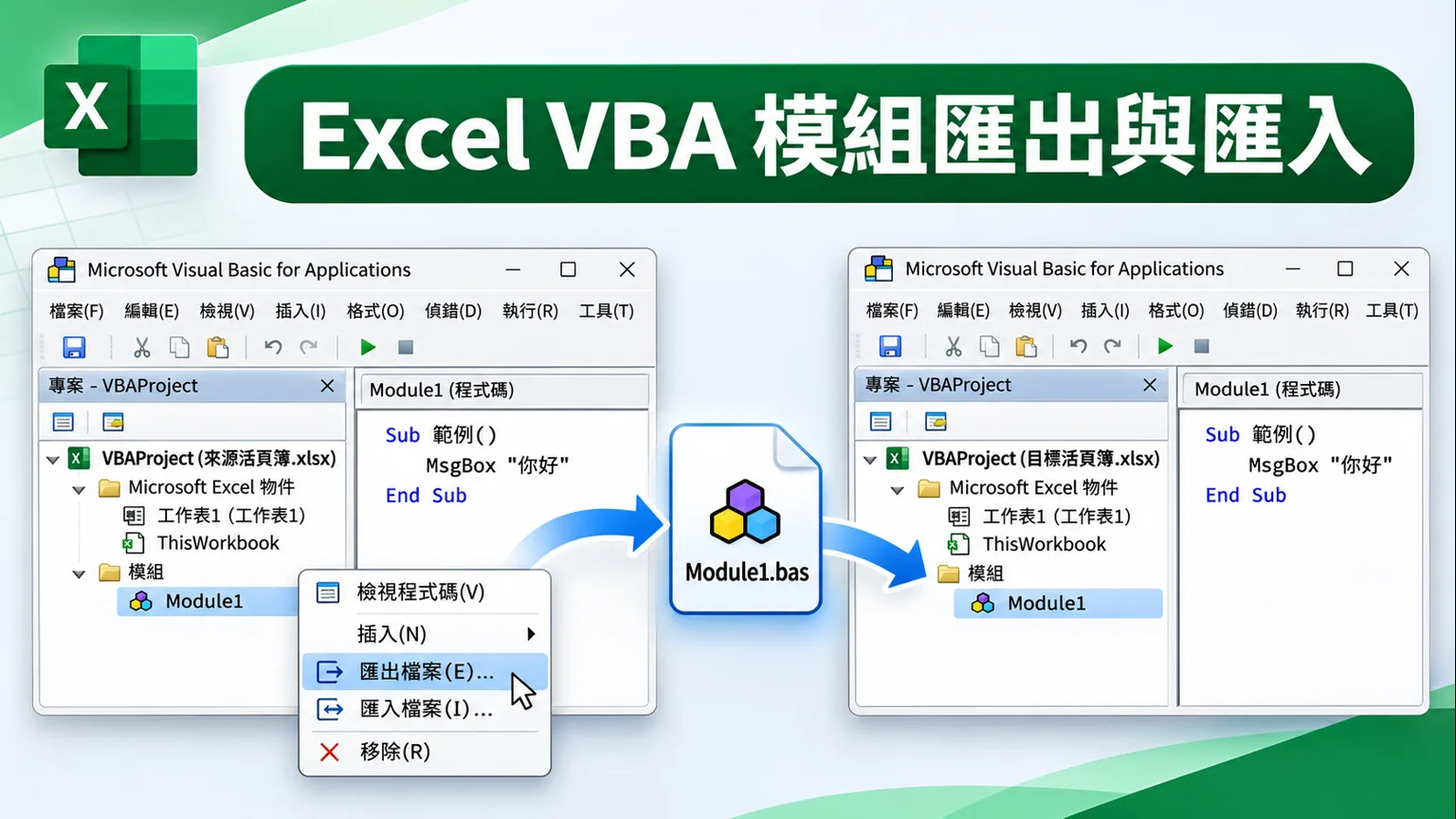
為什麼不直接複製整個活頁簿?
如果只想分享一個資料整理、格式美化或報表輸出巨集,複製整個活頁簿容易把不必要的工作表、資料或其他巨集一起交付。將標準模組匯出成 .bas,可以更清楚地控制移轉範圍,也方便備份與版本管理。
| 移轉方式 | 適合情境 | 注意事項 |
|---|---|---|
| 匯出 .bas 模組 | 分享標準模組中的程序與函數 | 不會自動帶走參照程式庫與外部檔案 |
| 複製 .xlsm 活頁簿 | 巨集與工作表設計必須一起使用 | 可能包含不應分享的資料 |
| 複製 PERSONAL.XLSB | 自己換電腦並移轉全部個人巨集 | 可能覆蓋目標電腦既有個人巨集 |
| 建立增益集 | 多人長期使用與集中管理 | 需要額外部署、版本與簽章規劃 |
匯出前先完成三項檢查
① 建立來源活頁簿備份,避免在唯一版本上直接操作。 ② 按 Alt+F11 開啟 Visual Basic 編輯器,再按 Ctrl+R 顯示「專案總管」。 ③ 確認要匯出的是「模組」資料夾中的標準模組,例如 Module1,而不是工作表物件或 ThisWorkbook。
把 VBA 標準模組匯出成 .bas
① 開啟來源巨集活頁簿
開啟包含巨集的 .xlsm 或 .xlsb 檔案。若檔案來自網路或電子郵件,先確認寄件者與來源,不要因為要匯出程式碼就直接啟用未知巨集。
② 開啟 Visual Basic 編輯器
從「開發人員」→「Visual Basic」進入,或按 Alt+F11。若功能區沒有「開發人員」,可到「檔案」→「選項」→「自訂功能區」勾選。
③ 在專案總管選取正確模組
展開來源活頁簿的 VBAProject,再展開「模組」。雙擊模組並檢查程序名稱,確認它就是要移轉的版本。模組很多時,建議先把 Module1 改成有意義的名稱,例如 modReportFormatting。
④ 執行匯出檔案
在模組上按滑鼠右鍵,選擇「匯出檔案」,或從「檔案」選單執行匯出。將檔案存成容易辨識的名稱,例如 modReportFormatting.bas,並放在一般備份資料夾,不要放在會自動執行巨集的信任位置。
⑤ 保留來源、日期與版本紀錄
.bas 是文字格式,可以用文字編輯器檢視;但不要讓編輯器在不知情的情況下改寫字元編碼或換行格式。含繁體中文註解時,最安全的修改方式仍是在 VBA 編輯器中完成。
把 .bas 匯入另一個活頁簿
① 先開啟目標活頁簿
如果目標檔目前是 .xlsx,建議先另存成「Excel 啟用巨集的活頁簿(.xlsm)」,避免最後儲存時才發現程式碼無法保留。
② 選定目標 VBAProject
按 Alt+F11,在專案總管先點選目標活頁簿。不要只看哪一個專案展開,要核對活頁簿名稱,避免把模組匯入 PERSONAL.XLSB 或其他同時開啟的檔案。
③ 匯入 .bas 檔
在目標專案上按滑鼠右鍵,選擇「匯入檔案」,或使用「檔案」→「匯入檔案」。選取剛才的 .bas 後,模組會出現在「模組」資料夾。
④ 檢查名稱、參照與固定設定
確認模組名稱沒有和既有模組衝突,再從「工具」→「設定引用項目」檢查是否出現「遺失」。搜尋程式碼中的固定磁碟路徑、工作表名稱、活頁簿名稱、信箱與外部網址,改成目標環境可用的設定。
⑤ 儲存、重開並測試
以 .xlsm 或 .xlsb 儲存,關閉 Excel 後重新開啟,再用一份虛擬資料執行。要確認資料筆數不同、工作表位置改變或檔名變更時,程式仍不會處理錯誤範圍。
匯入後哪些內容不會自動處理?
| 項目 | 是否隨 .bas 移轉 | 檢查方式 |
|---|---|---|
| 標準模組的程式碼 | 會 | 比對程序、函數與模組名稱 |
| 參照程式庫 | 不一定 | 工具 → 設定引用項目 |
| 工作表與 ThisWorkbook 事件 | 不會包含在標準 .bas | 需分別移轉對應物件程式碼 |
| UserForm | 不會由單一 .bas 帶入 | 需匯出/匯入 .frm 與相關檔案 |
| 外部檔案、範本與資料來源 | 不會 | 逐一檢查路徑與權限 |
| 功能區與快速存取按鈕 | 通常不會 | 在目標環境重新設定與測試 |
常見問題與排除方式
匯入後巨集清單看不到:程序可能是 Private、帶有參數,或放在物件模組而非標準模組。 儲存時提示無法保存:目標檔仍是 .xlsx,請另存為 .xlsm 或 .xlsb。 出現「遺失」參照:目標電腦缺少程式庫或版本不同,先取消不需要的參照,或安裝核准元件。 執行到錯誤活頁簿:檢查 ThisWorkbook、ActiveWorkbook 與 ActiveSheet 的用途。 繁體中文註解變亂碼:可能是文字編輯器改變編碼;回到來源模組重新匯出,避免用不相容工具覆寫。
請 AI 協助稽核移轉風險的提示詞
我準備把下列 Excel VBA 標準模組匯入另一個活頁簿。請以 Windows 版 Microsoft 365 Excel 為前提,逐段檢查:固定磁碟路徑、工作表/活頁簿名稱、ThisWorkbook 與 ActiveWorkbook、遺失參照、Select/Activate、多餘步驟、覆寫或刪除資料的風險。請先列出問題與測試案例,再提供修正建議。不要把我提供的公司名稱、帳號或路徑重複到示範中。

【貼上已去識別化的 VBA 程式碼】
專有名詞說明
.bas:VBA 標準模組的匯出檔案格式。 VBAProject:Visual Basic 編輯器中代表一個活頁簿程式專案的節點。 標準模組:存放一般 Sub 與 Function 的程式模組。 參照程式庫:VBA 專案使用的外部物件庫,換電腦時可能出現遺失。 ThisWorkbook:程式碼所在的活頁簿。 ActiveWorkbook:目前作用中的活頁簿,可能與 ThisWorkbook 不同。
延伸閱讀
• PERSONAL.XLSB 怎麼備份、分享與刪除? • Excel 如何執行另一個活頁簿的巨集? • Excel .xlsx 與 .xlsm 差在哪? • Excel VBA 效率提升文章分類
參考來源
• Microsoft 支援:將巨集模組複製到另一個活頁簿 • Microsoft Learn:匯入檔案對話方塊 • Microsoft Learn:匯出檔案對話方塊
作者:施文華|企業自動化顧問/講師。本文依課程字幕、Excel 實作經驗與 Microsoft 官方文件整理。 最後更新:2026-11-24 適用環境:Windows 版 Microsoft 365 Excel;Excel 2016 以上版本介面名稱可能略有差異。