
重點摘要
• 快速存取工具列適合少量、每天都會使用的巨集;自訂功能區適合多組流程與團隊式分類。 • 設定時要把「選擇命令來源」切換為「巨集」,再加入 PERSONAL.XLSB 中的程序。 • 圖示、顯示名稱與排列順序應讓使用者看得懂,不要只保留 Module1.Macro1。 • 自訂功能區必須先建立自訂索引標籤與自訂群組,才能加入巨集。 • 按鈕只是執行入口;巨集本身仍要先做資料範圍、作用中活頁簿及錯誤處理測試。
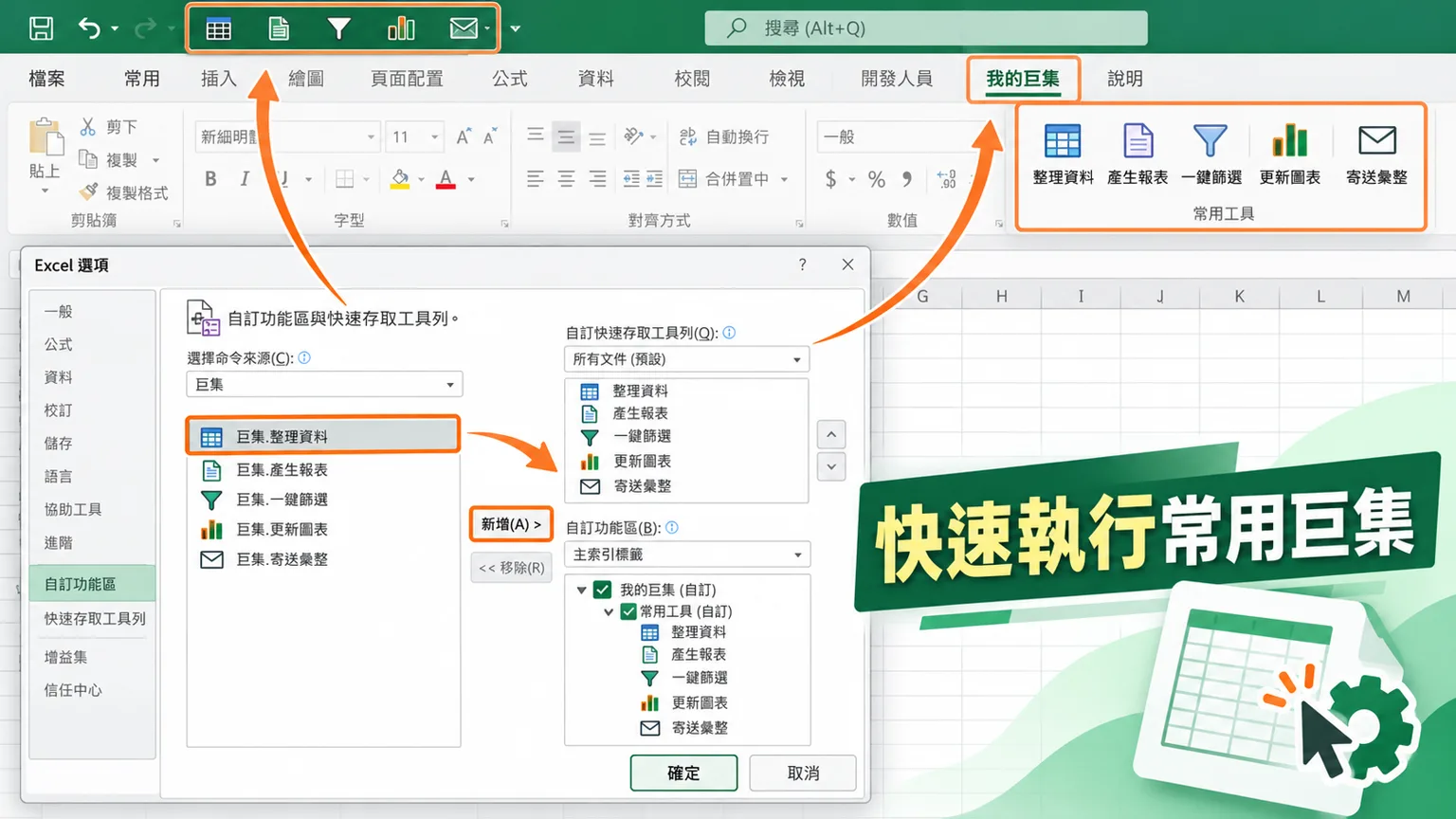
快速存取工具列和自訂功能區怎麼選?
| 比較項目 | 快速存取工具列 | 自訂功能區 |
|---|---|---|
| 適合數量 | 少量高頻巨集 | 多組巨集與完整流程 |
| 顯示位置 | 視窗最上方,任何索引標籤都能看到 | 自己建立的索引標籤與群組 |
| 組織方式 | 依順序排列圖示 | 可依資料整理、報表、輸出分組 |
| 新手辨識 | 圖示較小,需設定合適名稱 | 文字與群組較清楚 |
| 版本 | Excel 2007 以上常見 | Excel 2010 以上可自訂 |
把巨集加入快速存取工具列
① 開啟 Excel 選項
選擇「檔案」→「選項」→「快速存取工具列」。也可以在功能區上按滑鼠右鍵,進入自訂快速存取工具列。
② 將命令來源切換成巨集
在「選擇命令來源」下拉選單選擇「巨集」。清單會顯示目前可用程序,包括 PERSONAL.XLSB 中的巨集。先核對巨集名稱,避免加入同名但不同活頁簿的程序。
③ 加入、排序並修改按鈕
選取巨集後按「新增」。使用右側上下箭頭調整位置,再按「修改」選擇容易理解的圖示與顯示名稱,例如「整理資料」或「移除小計」。最後按「確定」保存。
④ 用測試活頁簿驗證
開啟另一份測試檔,點擊新按鈕。確認巨集處理的是目前資料、資料筆數變動時仍正常,而且不會修改 PERSONAL.XLSB 的工作表。
建立自訂功能區索引標籤
① 選擇「檔案」→「選項」→「自訂功能區」。 ② 在右側按「新增索引標籤」,將名稱改成「我的巨集」或更符合工作的名稱。 ③ 在新索引標籤下建立「資料整理」「報表輸出」等自訂群組。 ④ 左側命令來源選擇「巨集」,把 PERSONAL.XLSB 的程序加入對應群組。 ⑤ 使用重新命名功能設定圖示與按鈕文字,並調整群組順序。 ⑥ 按「確定」後,在不同活頁簿測試每個按鈕。
命名與配置的最佳實務
• 使用動作開頭:例如「整理資料」「建立小計」「移除小計」「輸出報表」。 • 把破壞性操作分開:刪除、清空或覆寫類按鈕不要與查詢類按鈕緊鄰。 • 同一組最多保留真正需要的按鈕,避免把所有巨集都塞進功能區。 • 圖示只是輔助,顯示名稱仍應清楚說明結果。 • 重要流程在程式內加入確認提示與錯誤處理,不要只靠按鈕顏色警告。
如何確認不是只有按鈕看起來成功?
✓ 關閉並重新開啟 Excel,確認按鈕仍存在。 ✓ 開啟不含巨集的新 .xlsx 檔,確認 PERSONAL.XLSB 的按鈕仍可用。 ✓ 測試空白表、少量資料與不同筆數資料。 ✓ 檢查巨集名稱變更後,按鈕是否仍指向正確程序。 ✓ 若要移轉電腦,另外記錄功能區設定;只複製 PERSONAL.XLSB 不一定會帶走介面配置。
常見問題與排除方式
按鈕顯示但執行時找不到巨集:確認 PERSONAL.XLSB 已載入、巨集未設為 Private,且名稱沒有變更。 按鈕執行到錯誤活頁簿:檢查程式是否使用 ThisWorkbook。存放於 PERSONAL.XLSB 的程序若要處理目前檔案,必須明確限定目標。 功能區找不到新增按鈕:確認巨集已加入右側的自訂群組,而不是內建群組。 同事電腦沒有相同按鈕:這些設定通常屬於各自的 Office 使用者環境,需要另外匯出/匯入功能區自訂,並同步部署巨集。
可以請 AI 協助規劃的提示詞
我有以下 Excel VBA 巨集清單,想規劃成對新手友善的快速存取工具列與自訂功能區。請依使用頻率、工作階段與風險分組,提出索引標籤、群組、按鈕顯示名稱、圖示概念及排列順序。破壞性操作請獨立分組並標示確認機制。不要更動程式碼,也不要假設真實公司資料。

【貼上巨集名稱與用途】
專有名詞說明
快速存取工具列:Excel 視窗上方可自訂的常用命令列。 功能區:由「常用」「插入」「資料」等索引標籤構成的命令區。 自訂群組:使用者在自訂索引標籤內建立、用來放置巨集按鈕的容器。 指派巨集:讓按鈕或物件在點擊時執行指定 VBA 程序。
延伸閱讀
• Excel 個人巨集活頁簿完整教學 • Excel 如何執行另一個活頁簿的巨集? • Excel VBA 效率提升文章分類
參考來源
• Microsoft 支援:自訂快速存取工具列 • Microsoft 支援:在 Office 中自訂功能區 • Microsoft 支援:在 Excel 中執行巨集
作者:施文華|企業自動化顧問/講師。本文依課程字幕、Excel 實作經驗與 Microsoft 官方文件整理。 最後更新:2026-10-20 適用環境:Windows 版 Microsoft 365 Excel;不同版本的選項名稱與位置可能略有差異。