
重點摘要
• PERSONAL.XLSB 是儲存在目前 Windows 使用者設定中的隱藏活頁簿,開啟 Excel 時會在背景自動載入。 • 錄製巨集時選擇「個人巨集活頁簿」,Excel 才會建立 PERSONAL.XLSB。 • 第一次關閉 Excel 時必須同意儲存個人巨集活頁簿,否則剛錄製的巨集不會保留。 • 要修改其中的巨集,可先取消隱藏 PERSONAL.XLSB,編輯後再重新隱藏。 • 個人巨集只適合自己經常使用的工具;要交付給同事的流程,仍應評估 .xlsm、增益集或正式部署方式。
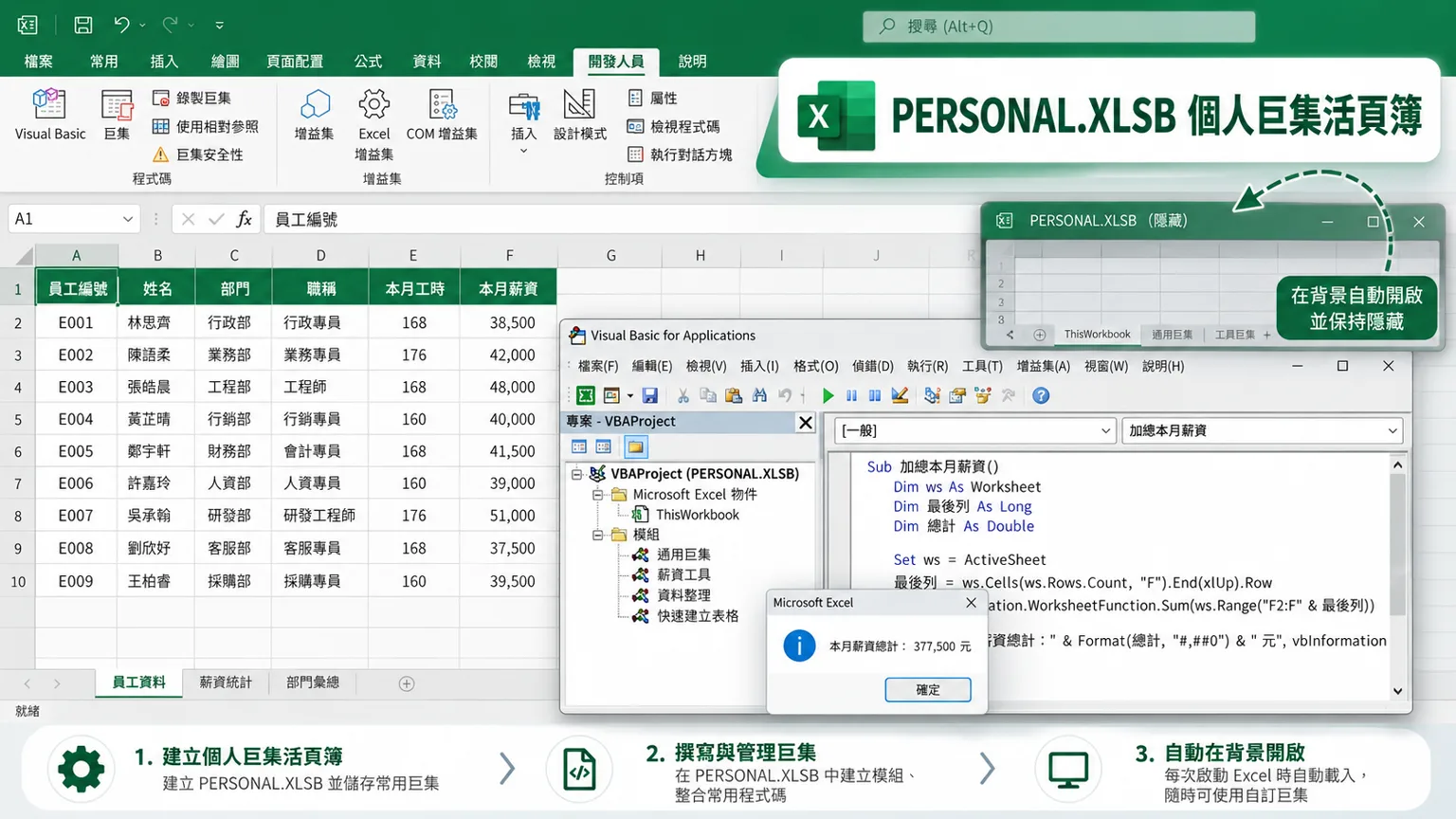
什麼是 PERSONAL.XLSB?
PERSONAL.XLSB 的中文名稱是「個人巨集活頁簿」。它不是一般工作檔,而是 Excel 為目前 Windows 使用者保存個人巨集的隱藏活頁簿。只要它位於 Excel 的 XLSTART 資料夾,開啟 Excel 時就會自動載入,因此你可以在不同活頁簿中執行同一組巨集。
它和一般 .xlsm 活頁簿最大的差別,在於使用範圍。存放在 .xlsm 的巨集會跟著該檔案移動;存放在 PERSONAL.XLSB 的巨集則留在這台電腦的這個使用者帳戶。換電腦、換 Windows 帳號或刪除檔案後,就不會自動出現。
適合與不適合的情境
| 情境 | 建議存放位置 | 原因 |
|---|---|---|
| 自己每天都會使用的整理或格式巨集 | PERSONAL.XLSB | 可在任何活頁簿執行 |
| 要交付給客戶或同事的報表工具 | .xlsm 或正式增益集 | 程式可跟著檔案交付 |
| 團隊共同維護的企業流程 | 受控範本、增益集或部署工具 | 便於版本與權限管理 |
| 來源不明的巨集 | 不要執行 | 降低惡意程式風險 |
建立個人巨集活頁簿的操作步驟
① 先準備一個可重複的示範流程
使用測試活頁簿,例如薪資資料表。可先規劃「在 H2 輸入總薪資公式、向下填滿、依公司/部門/職稱排序」等固定步驟。錄製前先寫下流程,避免把游標移動與多餘點擊一起錄入。
② 開始錄製並選擇個人巨集活頁簿
在「檢視」或「開發人員」索引標籤選擇「錄製巨集」。輸入容易辨識且不含空格的巨集名稱;「巨集儲存在」請選擇「個人巨集活頁簿」,再開始執行既定操作。
③ 完成操作後立即停止錄製
完成公式、排序或小計後,立即按「停止錄製」。若中途點到不相關功能,該動作也可能成為程式碼的一部分;建議先保留原始版本,再到 VBA 編輯器檢查與精簡。
④ 關閉 Excel 並儲存 PERSONAL.XLSB
第一次建立個人巨集活頁簿時,關閉所有 Excel 視窗後會出現是否儲存 PERSONAL.XLSB 的提示。這個提示和儲存目前工作簿是兩件事;要保留個人巨集,必須選擇儲存。
如何顯示、修改與重新隱藏?
① 開啟 Excel,前往「檢視」→「取消隱藏」。 ② 選擇 PERSONAL.XLSB 並確認。 ③ 按 Alt+F11 開啟 Visual Basic 編輯器,在 PERSONAL.XLSB 專案的「模組」下找到巨集。 ④ 編輯後回到 Excel,從「檢視」→「隱藏」重新隱藏 PERSONAL.XLSB。 ⑤ 關閉 Excel 時同意儲存變更。
錄製小計巨集時要注意什麼?
多層小計通常必須由外層分類開始。例如先依公司建立小計,再加入部門小計,第二次執行時取消「取代目前小計」。若順序顛倒或排序條件不一致,群組層級可能混亂。建議另錄一個「全部移除」巨集,讓測試資料可快速恢復。
如何驗證建立成功?
✓ 關閉所有 Excel 視窗後重新開啟。 ✓ 建立一個全新的空白活頁簿。 ✓ 開啟「巨集」清單,確認能看到 PERSONAL.XLSB 中的巨集。 ✓ 在測試資料上執行,確認程式作用在目前工作表,而不是寫死在原始檔案。 ✓ 再次開啟 Visual Basic 編輯器,確認程式碼已保存。
新手常見錯誤
• 關閉 Excel 時沒有儲存 PERSONAL.XLSB,重新開啟後巨集消失。 • 把公司正式資料或私人資料放入 PERSONAL.XLSB;它應只保存程式與必要設定。 • 巨集使用 ThisWorkbook,結果作用在 PERSONAL.XLSB,而不是目前工作檔。若目標是使用者正在處理的活頁簿,通常要明確評估 ActiveWorkbook 或 ActiveSheet。 • 取消隱藏後一直讓 PERSONAL.XLSB 顯示,日後容易誤編輯工作表內容。
可以請 AI 協助檢查的提示詞
我正在整理 Excel PERSONAL.XLSB 中的 VBA 巨集。請逐行檢查下列程式碼,特別說明 ThisWorkbook、ActiveWorkbook 與 ActiveSheet 的差異;找出固定範圍、Select/Activate、多餘步驟及可能覆寫資料的風險。請先解釋問題,再提供適合 Windows 版 Microsoft 365 Excel 的修正版。不要假設真實檔名或個人資料。

【貼上 VBA 程式碼】
專有名詞說明
PERSONAL.XLSB:個人巨集活頁簿。 XLSTART:Excel 啟動時會自動開啟其中檔案的使用者資料夾。 VBAProject:Visual Basic 編輯器中代表活頁簿程式專案的節點。 ThisWorkbook:程式碼所在的活頁簿;放在 PERSONAL.XLSB 時就是 PERSONAL.XLSB。 ActiveWorkbook:目前作用中的活頁簿,可能和 ThisWorkbook 不同。
延伸閱讀
• Excel 錄製巨集教學:分段錄製 SUM、AutoFill 並讀懂 VBA 程式碼 • Excel 如何執行另一個活頁簿的巨集? • Excel VBA 效率提升文章分類
參考來源
• Microsoft 支援:建立並儲存所有活頁簿皆可使用的巨集 • Microsoft 支援:使用巨集錄製器自動化工作 • Microsoft Learn:Excel VBA 參考
作者:施文華|企業自動化顧問/講師。本文依課程字幕、Excel 實作經驗與 Microsoft 官方文件整理。 最後更新:2026-10-20 適用環境:Windows 版 Microsoft 365 Excel;Excel 2016 以上版本介面名稱可能略有差異。