
重點摘要
- 多個工作表直接附加後,每個檔案的標題列可能一起混入資料。 - 先把真正的第一列提升為標題,再用關鍵欄位排除其餘標題文字。 - Power Query 篩選會排除查詢輸出中的資料列,但不會刪除來源活頁簿。 - 日期、整數與文字等資料類型應明確設定,不能只靠畫面外觀判斷。 - 完成後以來源檔數、筆數、年度與總額交叉驗證,再測試新增檔重新整理。 合併成功只代表資料已經放在一起,不代表資料品質正確。若重複標題、文字型數字或無效日期沒有清除,樞紐分析、函數與圖表都可能得到錯誤結果。
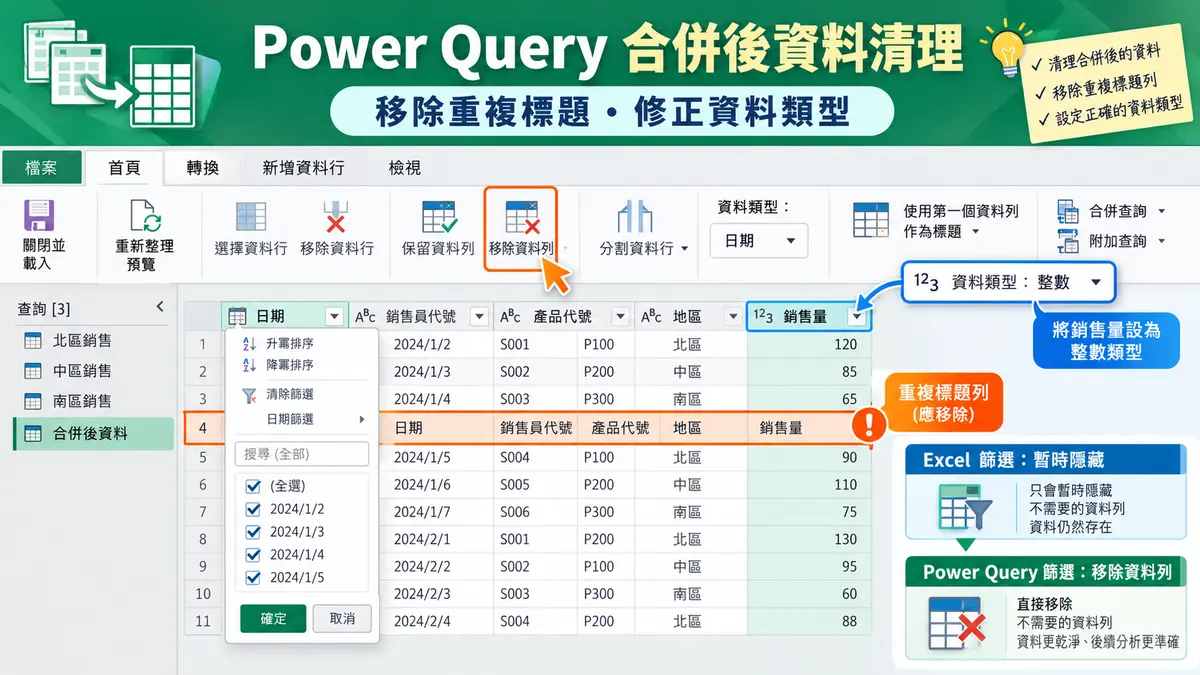
為什麼合併後會出現重複標題列?
假設三個年度活頁簿各自都有「日期、產品、銷售量」標題。Power Query 展開每個工作表的 Data 時,會把各檔案中的第一列都視為一般資料附加;當你把合併結果的第一列提升為標題後,另外兩份檔案的標題仍會留在資料區。
這不是程式錯誤,而是來源表格結構的自然結果。正確做法是建立可重複的清理規則,而不是每次載入後再手動刪列。
Excel 篩選與 Power Query 篩選差在哪?
| 比較項目 | Excel 工作表篩選 | Power Query 篩選 |
|---|---|---|
| 結果 | 暫時隱藏不符合條件的列 | 從查詢輸出排除不符合條件的列 |
| 來源資料 | 工作表中的列仍存在 | 原始活頁簿仍存在、未被回寫 |
| 重新整理 | 通常針對當前表格顯示 | 每次重新整理都會重跑篩選步驟 |
| 適合用途 | 即時查看資料 | 建立可重複的清理流程 |
因此,「Power Query 把資料篩掉」是指查詢結果不再輸出該列,不是把來源檔永久刪除。
新手清理與驗證的完整步驟
① 👀 先辨識重複標題的特徵
查看「日期」欄是否混入文字「日期」,「銷售量」欄是否混入文字「銷售量」。也可在欄位品質檢查中觀察型別錯誤。不要直接依列號刪除,因為新增檔案後列號會改變。
② 🏷️ 確認只提升一次標題
如果欄名仍是 Column1、Column2,先使用「將第一列作為標題」。查看「套用的步驟」,避免重複套用「提升標頭」而吃掉第一筆真正資料。
③ 🔎 用穩定條件排除標題列
在「日期」欄取消勾選文字值「日期」,或建立等效條件,保留真正的日期資料。條件應根據欄位內容而不是固定位置,這樣新增檔案後仍能自動套用。
④ 📅 將日期欄設定為日期
點選日期欄左側的資料類型圖示,選擇「日期」。若來源包含不同地區格式,可使用「使用地區設定變更類型」,並選擇與來源一致的地區。轉型前先排除標題文字,可減少 Error。
⑤ 🔢 將數量欄設定為整數
「銷售量」若只應包含件數,設定為「整數」;金額可依需求使用「固定小數點數」或「十進位數」。型別正確後,才能可靠排序、加總與建立樞紐分析。
⑥ ⚠️ 檢查 Error、空白與異常值
開啟欄位品質或使用篩選,確認是否有 Error、Null、負數或不合理日期。遇到 Error 不要立即全部取代為 0,先找出來源檔與原因,避免把真正的資料問題藏起來。
⑦ 🧮 核對筆數與總額
來源總筆數應扣除每檔標題列後,與查詢輸出一致。例如三個來源各 101 列(含標題),預期資料列為 3 × 100 = 300。若有銷售量或金額,再把來源總和與合併總和比對。
⑧ 📆 檢查年度與日期範圍
使用日期欄篩選或新增年份欄,確認預期的 2003、2004、2005 都存在,而且沒有異常的 1900、2099 或文字日期。若少一年,回到檔案清單檢查是否漏檔或解析失敗。
⑨ 🔄 加入新檔測試重新整理
放入結構相同的 Sales_2006.xlsx,執行「全部重新整理」。確認新年度加入、標題列仍被自動排除、資料類型沒有變回文字,且筆數增加符合預期。
⑩ ✅ 保存驗證紀錄
在工作簿說明頁記錄來源資料夾、欄位規格、預期筆數、最後更新日期與負責人。若流程用於財務或營運報表,還應保留例外處理與抽查方式,讓同事可以重現。
示範情境:合併後樞紐分析少了一年
某營運人員合併 2003 至 2005 年資料後,樞紐分析只看到兩年。逐項檢查發現 2004 年的日期欄被匯入為文字,轉換類型時產生 Error,後續步驟又把錯誤列移除。正確處理方式是回到「變更類型」之前檢查來源格式,以地區設定解析日期,再核對每年筆數,而不是只在樞紐分析畫面補資料。
給 AI 的 Power Query 排錯提示詞
你是一位 Microsoft Excel Power Query 排錯助理。多個 Excel 活頁簿合併後,出現重複標題列與資料類型錯誤。

我的欄位:[只填欄位名稱,不貼公司或個人資料]
目前現象:[例如日期欄含「日期」文字,銷售量欄出現 Error]
預期來源檔數:[填寫]
預期每檔資料筆數:[填寫]

請用繁體中文(台灣)提供:
1. 建議的套用步驟順序;
2. 不依固定列號移除重複標題的方法;
3. 日期與整數型別的檢查方式;
4. 筆數、年度與總額的驗證公式;
5. 重新整理後仍應成立的測試案例。
請區分「查詢結果排除資料」與「修改來源檔案」。
常見錯誤與排除方式
- 用固定列號刪標題:新檔加入後位置會改變;應依欄位內容篩選。
- 先轉日期再移除文字標題:會產生型別 Error;先清除標題文字再轉型。
- 把所有 Error 換成 0:可能掩蓋來源格式錯誤;先追查檔案與欄位。
- 只檢查畫面前幾列:應核對筆數、年度、總額與異常值。
- 以為篩選會刪掉來源:Power Query 只改變查詢輸出,不會回寫原始活頁簿。
- 資料夾混入備份檔:在檔案清單階段先依名稱、路徑或副檔名排除。
常見問題
可以用「移除最上方資料列」刪標題嗎?
只有來源順序與每段位置永遠固定時才勉強可行。多檔合併通常更適合依「日期欄不等於日期」等內容條件篩選,才能在新增檔案後持續有效。
資料類型為何不能留給 Excel 自動判斷?
自動判斷可能因前幾列內容、地區格式或新檔資料而改變。明確設定日期與數值類型,能讓排序、加總、關聯與重新整理結果更穩定。
每次重新整理都要再手動清理嗎?
不需要。只要清理步驟保存在查詢中,而且新檔結構符合規格,重新整理時會自動重跑。若仍需手動處理,通常表示來源標準或查詢條件不夠穩定。
延伸閱讀
- Microsoft Excel 職場必學技巧
- Power Query 合併多個 Excel 活頁簿完整教學
- Power Query 合併多個 CSV 完整教學
- Power Query CSV 亂碼與欄位錯位排錯
- Excel 原始資料與結果報表差在哪?
參考來源
- Microsoft Learn:Excel.Workbook - Microsoft 支援服務:從含有多個檔案的資料夾匯入資料 - Microsoft 支援服務:在 Excel 中新增或變更資料類型 - Microsoft 支援服務:在 Power Query 中新增自訂資料行 作者:施文華|企業自動化顧問/講師 更新日期:2026-09-24|內容版本:1.0 測試環境:Windows 11;Microsoft Excel 2016/Microsoft 365 桌面版。介面可能因版本略有差異。