
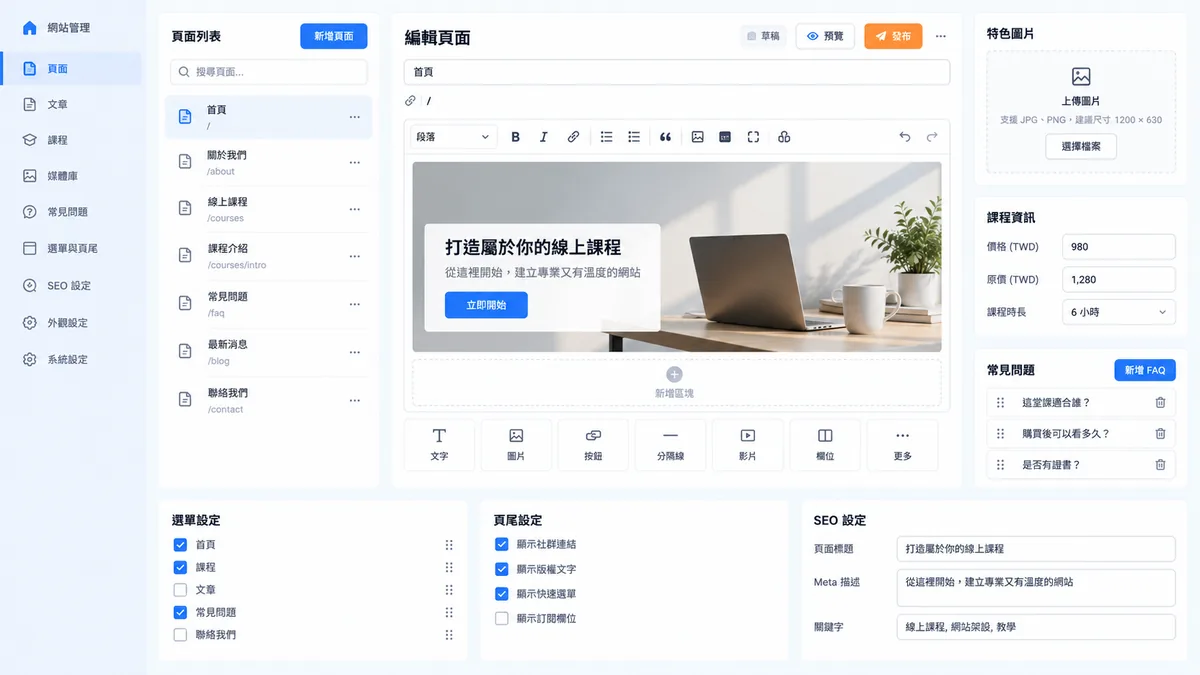
重點摘要
- 後台應讓使用者修改資料,不必碰程式碼。
- 草稿、完整預覽與發布必須分開,避免未完成內容直接上線。
- 媒體上傳、網址驗證、權限與版本紀錄要一起設計。
先定義哪些內容需要經常修改
常改內容包括首頁促銷、課程價格與報名網址、FAQ、聯絡資訊、導覽列、頁尾及 SEO。較少修改的版型、色彩與安全邏輯留在程式中。把所有東西都做成自由拖拉,反而容易破壞版面與無障礙。
每個欄位要有明確型別與限制:標題是短文字、段落是富文字、價格是文字或數字、網址必須驗證、圖片只接受允許格式、影片限制可信來源。這些規則同時保護畫面與資料安全。
頁面資料可以如何拆成區塊?
一個頁面可由 Hero、文字段落、卡片清單、圖片、影片、CTA 與 FAQ 區塊組成。每個區塊具有標題、說明、項目、按鈕及媒體欄位。使用者在後台看到與前台相同順序,才能理解修改會出現在哪裡。
課程資料另外建立結構化欄位,包括名稱、摘要、形式、時數、價格、標籤、大綱、圖片、詳情網址與報名網址。不要只提供一個巨大 HTML 編輯框,否則很容易刪到標籤或加入不安全程式碼。
什麼是完整網頁視覺編輯?
真正的視覺編輯不是空白表單,而是在現有完整頁面上標示可編輯區塊。使用者點選原有課程卡、講師介紹、見證、FAQ 或頁尾後,側邊面板顯示對應欄位;儲存草稿後可在不同裝置尺寸預覽。
第一版可以先做到「選頁面、選區塊、修改欄位、預覽」,不必一開始就做任意拖曳。固定區塊結構更容易維持品牌一致,也能避免使用者把重要導覽或法律資訊誤刪。
草稿、預覽與發布三種狀態
草稿只在後台可見;預覽產生暫時畫面供檢查;發布才替換公開內容。發布時記錄操作者、時間與版本,若新內容有問題,可以回到上一版。文章也要區分草稿與公開,只有公開文章才進入分類頁與 Sitemap。
儲存時顯示成功或錯誤訊息,離開未儲存頁面前提出提醒。預覽必須使用與正式站相同的元件及 CSS,否則「後台看起來正常、發布後跑版」仍會發生。
圖片上傳與外部網址怎麼選?
後台直接上傳最方便,但需要物件儲存空間、檔案大小限制、格式檢查與刪除政策。外部圖片網址雖然省空間,卻可能失效、阻擋跨站載入或被替換。正式課程圖片與文章首圖建議放在自己控制的儲存空間。
上傳後自動轉 WebP、建立 1200×675 文章版本及縮圖,並要求填寫 alt。影片通常保留在專業影音平台,再於後台貼入允許的網址;不要允許任意 script 或 iframe。
後台登入與新增管理員
後台必須與公開前台分開保護。可以使用可信任身分驗證,首次管理員以一次性設定密碼連結啟用,不在畫面或程式碼中保存明文密碼。示範帳號使用 admin@example.com,不要在文章中公開真實管理 Email。
新增管理員要限制為既有管理者操作,重要動作保留稽核紀錄。登入、內容修改與檔案上傳端點都要驗證身分、來源及速率,不能只靠隱藏網址。
新手實作:請 AI 規劃可維護的後台
先用試算表列出所有可編輯內容,再請 AI 分成頁面內容、共用內容、結構化資料與系統設定。首頁促銷、課程、FAQ、聯絡資料及 SEO 適合結構化欄位;自由格式文章才使用區塊編輯器。密碼、API 金鑰與驗證 Token 不屬於文章欄位。
- 列出經常修改的內容及修改人員。
- 為每個欄位定義文字、數字、網址、圖片或清單型別。
- 設計草稿、預覽、發布與回復狀態。
- 設定管理員權限、操作紀錄及一次性邀請。
- 限制檔案類型、容量與可信影音來源。
- 用現有完整頁面測試點選編輯,不以空白表單驗收。
可直接複製的提示詞:設計網站內容管理後台
請為現有企業課程網站規劃內容管理後台。管理範圍包含:首頁區塊、課程資料與報名網址、講師與見證、FAQ、聯絡資料、導覽列、頁尾、條款、SEO、圖片與影片。請設計資料欄位、驗證規則、角色權限、草稿/預覽/發布/回復流程、媒體上傳限制與稽核紀錄。操作方式要能顯示現有完整網頁,點選原有區塊後在側邊面板修改。禁止任意 HTML、script 與不安全網址。
相關工具與官方網站
- ChatGPT:協助規劃內容模型、欄位及管理流程
- Cloudflare R2:可作為網站圖片與檔案的物件儲存空間
- YouTube:適合放置文章或課程影片
- Vimeo:可用於影音託管與嵌入
- OWASP 檔案上傳安全指南:設計上傳格式、大小及安全檢查